Cumplimiento de la ley
Lucha contra incendios
Respuesta de emergencias
Sector privado / Empresas

Cumplimiento de la ley
Lucha contra incendios
Respuesta de emergencias
Sector privado / Empresas
Topografía y Mapeo
Petróleo & gas
Energías renovables
Infraestructura
Obtenga más información sobre las soluciones de inspección >>>
Agricultura y silvicultura
Obtén más información sobre las soluciones para agricultura >>>


DJI Official Store: Versión Agricultura, versión Pro (en línea) y tarifa de mantenimiento de actualización, versión Electricidad (en línea)
Distribuidor: Versión Pro (en línea/sin conexión) y tarifa de mantenimiento de actualización, versión Electricidad (en línea), versión Clúster (sin conexión) y tarifa de mantenimiento de actualización
Además, una licencia para la versión Agricultura (1 año) estará disponible de forma gratuita con la compra de los drones Agricultura MG-1S Advanced, MG-1P y AGRAS de la serie T.
Tu licencia entra en vigor a partir del día en que el dispositivo se vincula a DJI Terra.
DJI Terra Agriculture, 1 año
1 año de DJI Terra Pro
DJI Terra Pro permanente
1 año de DJI Terra Electricity
Licencia permanente de DJI Terra Cluster
1. Un dron de la serie Phantom 4 compatible con DJI Terra, varias baterías.
2. Un portátil, una tarjeta microSD y un lector de tarjetas.
3. Un cable compatible (cable de USB a USB para Phantom 4, Phantom 4 Pro y Phantom 4 Advanced; un cable micro-USB para Phantom 4 Pro+ V2.0 y un cable USB-C para Phantom 4 RTK).
El ordenador debe tener el sistema operativo Windows 10 de 64 bits o posterior y la configuración de hardware adecuada.
Cálculo autónomo:
Requisitos mínimos del sistema: 32 GB de RAM, 4 GB de RAM para gráficos (la potencia de cálculo de las tarjetas gráficas NVidia debe ser Shader Model 6.1 o superior).
Requisitos recomendados del sistema: 64 GB de RAM o más. NVidia 2070 graphics o superior.
Cuando se cumplen los requisitos de configuración, cada 10 G adicional de memoria libre puede procesar 4000 fotos adicionales. Las configuraciones más avanzadas permitirán procesar más fotos y una reconstrucción más rápida. Las diferentes configuraciones de hardware no afectarán a los resultados del modelo generados.
Cálculo de Clúster:
Consulte Preparación antes de usar DJI Terra para obtener más información sobre cómo configurar un dispositivo.
Phantom 4 RTK (Control remoto), Phantom 4 Pro V2.0, Phantom 4 Pro+ V2.0, Phantom 4 Pro, Phantom 4 Advanced y Phantom 4. No es posible realizar Cartografía 2D en tiempo real con el Phantom 4.
Versión en línea: Requiere una conexión a internet estable para usar las funciones de pago.
Versión sin conexión: Después de vincularlo a una computadora, las funciones de pago se pueden utilizar sin conexión a internet.
Este problema tiene tres posibles razones::
(1)Controladores no instalados. Conecta el control remoto a DJI Terra con un cable USB. Si aparece una exclamación amarilla en el Gestor de dispositivos en conexión del puerto de serie tienes que instalar un controlador; haz clic derecho para instalarlo.
(2)El control remoto del Phantom 4 Pro+ (con pantalla integrada) no se puede conectar a DJI Terra.
(3)Tu control remoto tiene un módulo HDMI. Solo se pueden poner en modo PC, los controles remotos sin módulo HDMI, con un puerto USB y con un puerto Micro-USB.
*No hace falta poner las aeronaves de las series Phantom 4 RTK y Phantom 4 Pro V2.0 en modo control remoto.
Se pueden desvincular las licencias de las versiones Agriculture, Pro, Electricity y Cluster de DJI Terra, excepto la licencia de Agriculture que viene incluida de serie en DJI Agras. Las licencias gratuitas no se pueden desvincular.
Las licencias de tres dispositivos pueden desvincularse un total de dos veces cada año natural.
Las licencias de un dispositivo pueden desvincularse una vez cada año natural.
Una vez procesada la solicitud, todos los dispositivos registrados con esa licencia se desvincularán de ella.
Es el período de un año desde la primera fecha de activación de cualquier licencia permanente después de la compra, durante el cual se puede actualizar a cualquier versión lanzada en ese período de forma gratuita y utilizar todas las funciones incluidas en la licencia.
Si ha descargado y actualizado a una versión publicada durante el periodo de actualización de pago, puede utilizar las funciones de la versión profesional, pero no las de la versión Electricity.
No, la licencia está vinculada al hardware del dispositivo y, por tanto, la sustitución del hardware invalidaría la licencia.
Las siguientes funciones en línea no están disponibles en modo sin conexión:
– Desbloquear Zonas GEO
– Carga de mapas y búsqueda de ubicación
– Sin iniciar sesión en una cuenta de DJI, algunas funciones de control de vuelo en DJI Terra están limitadas.
Misión por trayectoria (Waypoints Mission): planifica una ruta de vuelo y captura fotos y vídeos en lo puntos de referencia incluidos en la ruta.
Misión de cartografía (Mapping Mission): recoge imágenes de un área y reproduce un modelo 2D.
Misión oblicua (Oblique Mission): recoge imágenes de un área desde diferentes ángulos en varias pasadas para generar un modelo 3D.
Misión de corredor: recoge imágenes de un corredor (un río, una vía de ferrocarril…) para reconstruir un modelo 2D.
Misión de inspección detallada: Configura puntos de destino en un modelo reconstruido y una ruta de vuelo se generará automáticamente, lo que permite que la aeronave capture fotos en estos puntos de destino.
Si dispones de un dispositivo móvil con acceso a Internet puedes utilizar la función de red Wi-Fi personal para darle al portátil acceso a Internet.
Si el lugar desde donde trabajas no tiene cobertura, puedes planificar la ruta de vuelo previamente, mientras estás en interiores y con conexión a Internet; también puedes sobrevolar manualmente el área que deseas cartografiar y establecer los límites del área y planificar la ruta de vuelo.
En fotogrametría y detección remota, el tamaño de píxel del suelo (GSD) de una fotografía digital aérea, es la distancia en el terreno capturado que corresponde a un píxel en la fotografía. La unidad es cm/pixel.
La opción “Mission Relative Height” (Altura relativa de la misión), ubicada en “Advanced Settings” (Configuración avanzada), es la altitud del punto de despegue medida desde la zona que se vaya a cartografiar.
La opción “Mission Altitude” (Altitud de la misión) es la altitud del dron medida desde la zona que se vaya a cartografiar, que también es la que se utiliza para calcular el tamaño del píxel del suelo (GSD, por sus siglas en inglés).
Cuando haya una gran diferencia entre la altitud del punto de despegue y la de la zona a cartografiar, puedes ajustar el valor de “Mission Relative Height” en “Advanced Settings” (Configuración avanzada), de modo que se garantice que el valor de “Mission Altitude” se mida a partir de la altitud de la zona a cartografiar.
Consulta la ilustración siguiente para obtener más información: si el dron despega de un edificio de 50 m (H1 en la ilustración), va a cartografiar el área A y se espera que la altitud a la que tome las imágenes aéreas sea de 100 m, puedes establecer el valor de “Mission Altitude” en “Basic Settings” (Configuración básica) en 100 m y el valor de “Mission Relative Height” en “Advanced Settings” en 50 m.
Del mismo modo, si el dron despega desde H2 para cartografiar el área B, que es una colina de 40 m de altitud, y la altitud esperada para la captura de imágenes aéreas es de 60 m, puedes establecer “Mission Altitude” en 60 m y “Mission Relative Height” en −40 m.
1) Realiza las misiones con condiciones climatológicas favorables y con buena visibilidad.
2) Comprueba que las imágenes y vídeos tengan el brillo y nitidez correctos inmediatamente después de la misión.
Comprueba también que el control remoto esté correctamente vinculado a la aeronave.
Se recomienda un ratio de solapamiento vertical (forward overlap rate) del 80% y un ratio de solapamiento lateral (side overlap rate) del 70%. Los ratios de solapamiento pueden ajustarse en función del terreno.
Se recomienda un ratio de solapamiento vertical (forward overlap rate) del 80% y un ratio de solapamiento lateral (side overlap rate) del 70%. Esta configuración debería servir en la mayoría de situaciones. Se puede incrementar el solapamiento si el área a cartografiar presenta grandes diferencias de elevación. Así se garantizará que el punto más alto tenga suficiente solapamiento. Cuando al área a cartografiar tenga una elevación relativamente homogénea, se puede reducir el solapamiento para reducir la cantidad de imágenes necesarias y hacer el proceso de cartografía más eficiente. Sin embargo, se recomienda mantener siempre el solapamiento vertical en un 65 % como mínimo y un solapamiento horizontal en un 60 % como mínimo.
Puede que estés trabajando en algún lugar con muchas interferencias u obstáculos, lo que puede afectar a la señal RTK. Prueba a apagar el módulo RTK y despega manualmente con el posicionamiento GNSS. Una vez el dron alcance una altitud en la que haya menos interferencias, puedes encender el módulo RTK y conectarte a DJI Terra para proceder con tus misiones de vuelo.
Phantom 4 RTK (control remoto), Phantom 4 Pro V2.0, Phantom 4 Pro V2.0+. Nota: Los modelos pueden ser de baja calidad o no estar disponibles en entornos en los que no haya señal RTK.
Phantom 4 RTK (SIN RC DEL MONITOR), Matrice 300 RTK + cargas útiles de la serie H20, Mavic 2 Enterprise Advanced, Matrice 350 RTK, serie DJI Mavic 3 Enterprise (DJI Mavic 3E y DJI Mavic 3T) y serie Matrice 30
Sí, se pueden importar archivos de nube de puntos en formato LAS.
Sí. Debe definir el sistema de coordenadas al importar el archivo por primera vez. Si el archivo emplea un sistema de coordenadas arbitrario, tiene que corregirlo con un software de corrección de nubes de puntos de otro proveedor.
No, la aeronave debe volar a altitudes absolutas.
1. Asegúrese de que las fuentes de datos RTK sean coherentes al planificar o ejecutar cualquier ruta de vuelo.
2. Las rutas de vuelo solamente se pueden ejecutar cuando el RTK está en estado “FIX” (Fijado). Durante la ejecución, podría establecer como primera trayectoria el punto de inspección del vuelo estacionario. La misión deberá detenerse si la ubicación del punto de inspección es incorrecta.
1. Por lo general, se puede determinar el rango focal equivalente a 35 mm de la cámara a través del sitio web oficial del fabricante, en el propio embalaje o en el servicio de atención al cliente (algunos fabricantes la etiquetan como “rango focal equivalente”). Establezca el nombre de la cámara, indique la “distancia focal equivalente a 35 mm” y toque la aplicación para completar la configuración.
2. Para conseguir los mejores resultados de modelado, recurra a los parámetros de la cámara publicados por su fabricante, como F, CX, CY, K1, K2, K3, P1 y P2 (asegúrese de distinguir las unidades “px” y “mm”; tenga en cuenta que una cámara ojo de pez usa K4), toque a continuación “Configuración avanzada”, seleccione el tipo de objetivo e introduzca los parámetros correspondientes.
3. Si no puede conseguir la configuración completa de la cámara (parámetros intrínsecos, punto principal y distorsión) a través del fabricante, puede conseguirlo calibrando a través de DJI Terra.
A. Para calibrar DJI Terra, recomendamos usar fotos de escenas urbanas (con mínima vegetación) capturadas en rutas de vuelo inclinadas. Los parámetros recomendados son: altitud de vuelo de 100 m, velocidad de obturación ≤1/400 s, corrección de distorsión de la cámara desactivada, ángulo de inclinación de -45° (cabeceo) y tasa de superposición del 80 % hacia adelante y del 70 % en sentido lateral.
B. Después de importar las fotos, establezca la información de la cámara como “rango focal equivalente a 35 mm” y realice un cálculo de aerotriangulación; encontrará los parámetros de optimización de la cámara en “Información de calibración de la cámara” en el Informe de aerotriangulación (cumplimente esta información en DJI Terra y haga otro cálculo de aerotriangulación para recibir parámetros más precisos).
C. Si puede conseguir los valores F, CX y CY de la cámara en expresados en “px”, puede introducir los tres parámetros en la configuración avanzada (no es necesario introducir el “rango focal equivalente a 35 mm” en este momento) y realizar a continuación un cálculo de aerotriangulación. El Informe de aerotriangulación proporcionará todos los parámetros de la cámara con mayor precisión.
D. Si se dispone de los valores F, CX y CY de la cámara expresados en “mm”, la anchura, altura y el tamaño de píxel del sensor deben introducirse en primer lugar (“no es necesario introducir el rango focal equivalente a 35 mm” en este momento), antes de realizar un cálculo de aerotriangulación. El Informe de aerotriangulación proporcionará todos los parámetros de la cámara con mayor precisión.
4. Se puede usar un software distinto de otra marca para calibrar la cámara. Sin embargo, es preciso tener en cuenta que CX y CY deben definirse en función de las compensaciones relativas al origen de una imagen en su esquina superior izquierda.
Antes que nada, verifique si el número de imágenes transmitidas difiere notablemente del número de imágenes tomadas. Si no es así, podría comprobar si el registro ha recibido un mensaje del tipo “error de relocalización”. Si lo ha recibido, tiene que incrementar la altitud de la misión según sea necesario para mejorar la tasa de superposición.
El escenario de campo (Field Scenario) está diseñado para capturar datos en un terreno relativamente llano, como campos de trigo o arrozales.
El escenario urbano (Urban Scenario) está diseñado para zonas con edificios de diferentes alturas.
El escenario frutal (Fruit Tree Scenario) está diseñado para huertos frutales en los que pueden existir grandes variaciones de altura.
Los algoritmos cartográficos 2D están optimizados para estos tres escenarios específicos, para que puedas escoger el que mejor se adapta a tu misión.
1. El cabezal de la aeronave no giró durante la grabación de los datos, y el informe de calidad de la aerotriangulación indica que el parámetro intrínseco cx o cy de la aeronave es un 5 % superior a la mitad de la longitud y la anchura de las imágenes.
2. Las ubicaciones de grabación abarcaron terrenos que presentaban altos contrastes y las imágenes captaron tejados o cumbres de montañas, lo cual se tradujo en una tasa de superposición baja. Podrá volver a capturar las imágenes según sea necesario.
Una vez finalizada la reconstrucción, se generan automáticamente archivos TFW y PRJ en el directorio raíz de la carpeta de la misión correspondiente.
1. Importe las imágenes a DJI Terra y verifique las ubicaciones 2D de cada una en el mapa.
– Es posible que varias misiones creadas reconstruyan las imágenes por separado si estas no son continuas y se pueden categorizar claramente en lotes.
– Es posible que estés tratando de capturar imágenes complementarias para rellenar fotos que quizás se hayan perdido.
2. Las ubicaciones 2D de las imágenes son continuas y no muestran intervalos reseñables.
– La tasa de éxito de reconstrucción es relativamente baja con imágenes de grandes masas de agua como el mar, mientras que con ríos y lagos debes incrementar la altitud de la misión y procurar que el agua no ocupe una superficie mayor que 1/3 de cada foto.
– La recaptura de imágenes es probable si en la ubicación predominan terrenos accidentados y la tasa de superposición es inferior al 60 %. Debe incrementar la altitud de vuelo y procurar que la tasa de superposición sea suficiente.
3. Se han grabado datos de varios vuelos, y la tasa de superposición entre estos es suficiente. Aunque algunos vuelos no aparecen en la reconstrucción, cada uno de los vuelos se puede reconstruir.
– Las condiciones de iluminación no deberían diferir demasiado entre los entornos donde se grabaron los datos. Si algunos vuelos se grabaron por la mañana y otros se grabaron por la tarde, es posible que el software no sea capaz de fusionar los datos de los diversos vuelos debido a los marcados contrastes en la luminosidad.
Reconstrucciones 2D:
Los resultados incluyen la visualización de mosaicos de mapa en la interfaz de la aplicación, mapas ortofotográficos digitales y modelos de superficie digital en formato GeoTIFF en proyecciones UTM.
Reconstrucciones 3D:
Los resultados contienen un modelo con nivel de detalle en formato .osgb, .b3dm o .s3mb; mallas de textura en formato .ply, .obj o i3s; nube de puntos en formato .pnts, .las o .s3mb; y archivos de resultados de triangulación aérea en formato .xml o en el formato propio de Terra.
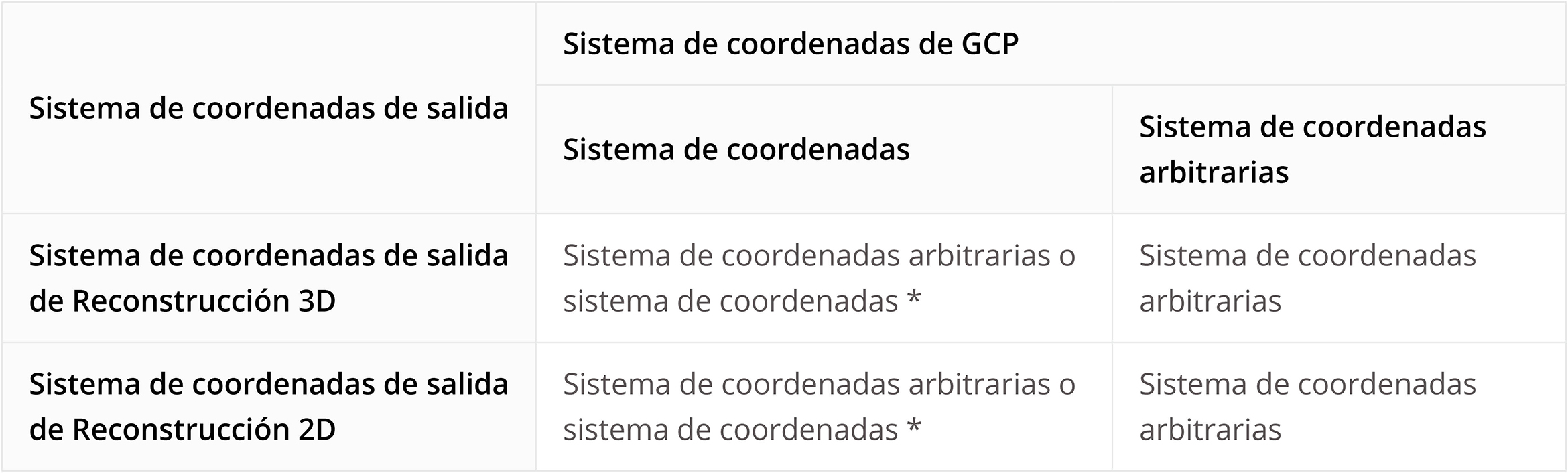
Las siguientes reconstrucciones pueden generarse con el sistema de coordenada elegido.
Triangulación aérea: Un archivo de resultados de triangulación aérea en .xml
Reconstrucción 2D: dsm.tif, result.tif
Reconstrucción 3D: los archivos de nube de puntos (.las, .ply, .pcd, .s3mb) y los archivos de modelo (.osgb, .ply, .obj, .s3mb, .i3s) van acompañados de un archivo de instrucciones del sistema de coordenadas metadata.xml.
ste error se muestra cuando los resultados de la reconstrucción no se pueden convertir al sistema de coordenadas especificado. El sistema de coordenadas de salida está relacionado con la información de GPS en las imágenes y con el sistema de coordenadas en el que se encuentran los GCP. Es posible que quieras tener en cuenta las siguientes situaciones:
(1) Triangulación aérea sin GCP

(2) Triangulación aérea optimizada con GCP
Los puntos de control de tierra o GCP son puntos marcados en el terreno con coordendas conocidas que están claramente visibles en la imagen. Los GCP pueden establecerse mediante métodos fotogramétricos como GPS-RTK o una estación total.
Los GCP mejoran la robustez y precisión de la triangulación aérea. Contrastan la precisión de la triangulación aérea con medidas reales, determinan la orientación absoluta convirtiendo el resultado de la triangulación en GCP en el sistema de coordenadas designado.
La información GCP debe estar en este orden; nombre del punto, latitud/X, longitud/Y, altitud/Z, precisión horizontal, precisión vertical). Las precisiones son opcionales. La primera fila son las coordenadas y cada columna está separada por un espacio o una tabulación. X representará el este e Y representará el norte en el sistema de coordenadas elegido.
Los GCP se utilizan para optimizar el resultado de la triangulación aérea. Hacen falta al menos tres GCP para garantizar la orientación absoluta para la triangulación aérea.
Los puntos de control se utilizan para comprobar la precisión absoluta de la triangulación aérea comparando la desviación entre el resultado calculado mediante triangulación aérea y las medidas reales.
Se recomienda utilizar al menos cuatro GCP para calcular cada zona objetivo.
Si tienes muchos GCP, puedes establecer algunos de ellos como puntos de control para comprobar la precisión.
Los valores de los GCP se utilizan en la triangulación aérea, y su precisión debe ser la de la precisión absoluta final que desees obtener en el resultado.
Cuanto más bajos sean los valores en la configuración de la precisión, mayor será la contribución de los GCP en la triangulación del modelo.
Si se ha marcado un GCP en al menos dos imágenes, al calcular sus coordenadas 3D éstas se reproyectarán en todas las imágenes en las que aparezca este punto. La diferencia entre el punto marcado y el punto reproyectado en la imagen es el error de reproyección. El error de reproyección que aparece en DJI Terra es la media aritmética de todos los errores de reproyección obtenidos.
Asegúrate de que la información importada de las imágenes sea correcta.
1. Los sistemas de coordenadas no coinciden. Asegúrate de que el sistema de coordenadas de los puntos GCP sea el mismo que el de los GCP seleccionados, y de que el sistema de coordenadas de los datos POS importados sea el mismo que el de los datos POS seleccionados.
2. Los sistemas de coordenadas no se pueden convertir entre sí. Asegúrate de que el sistema de coordenadas de los datos POS de la imagen se pueda convertir al sistema de coordenadas de los GCP. En caso contrario, haz la conversión entre sistemas mediante un software de otro proveedor.
3. Errores en la altura. Verifica si existen diferencias de altura entre el sistema de coordenadas de los datos POS importados y el de los GCP. Si hay errores, corrígelos en los ajustes de los datos POS.
1. Si lo que pretendes es obtener resultados de una altura concreta o de un sistema de coordenadas determinado (p. ej., de una altura local o de un sistema de coordenadas que quizás no se incluya en la base de datos de Terra) sin puntos GCP.
2. Si lo que pretendes es procesar datos POS y puntos GCP de la misma altura o del mismo sistema de coordenadas, quizás debas importar los datos POS y los datos de puntos GCP que ya se hayan convertido a ese sistema.
La configuración del sistema de coordenadas de los datos POS debe corresponderse con el sistema real que viene registrado en los datos. Los errores de altura deben corregirse en la configuración. Podrás previsualizar los valores de altura una vez que hayas ajustado todos los parámetros de importación de POS.
1. Establece la precisión con los valores predeterminados de DJI Terra. Si las imágenes contienen información RTK y esta se ha corregido, DJI Terra lee estos datos automáticamente y establece la precisión horizontal en 0.03 m y la precisión vertical en 0.06 m. Si no hay información RTK disponible o si esta no se ha corregido, la precisión horizontal se establece en 2 m y la precisión vertical en 10 m.
2. Establece los valores de precisión de forma manual. Edita los valores de las precisiones horizontal y vertical correspondientes a los archivos de datos POS y escoge la columna pertinente de los ajustes de importación de POS.
Estas imágenes no se incluirán en los cálculos de la aerotriangulación.
Por regla general, debes mantener activada esta opción; debes desactivarla si los datos POS y los puntos GCP de las imágenes no se corresponden con el mismo sistema de altura.
No, el resultado de la salida de la cuadrícula de mapa se generará adicionalmente.
Empezando por la esquina superior izquierda del área que cubre la mayor extensión del mapa 2D, divídala por la longitud de cuadrícula del mapa establecido, refiriéndose a la figura siguiente
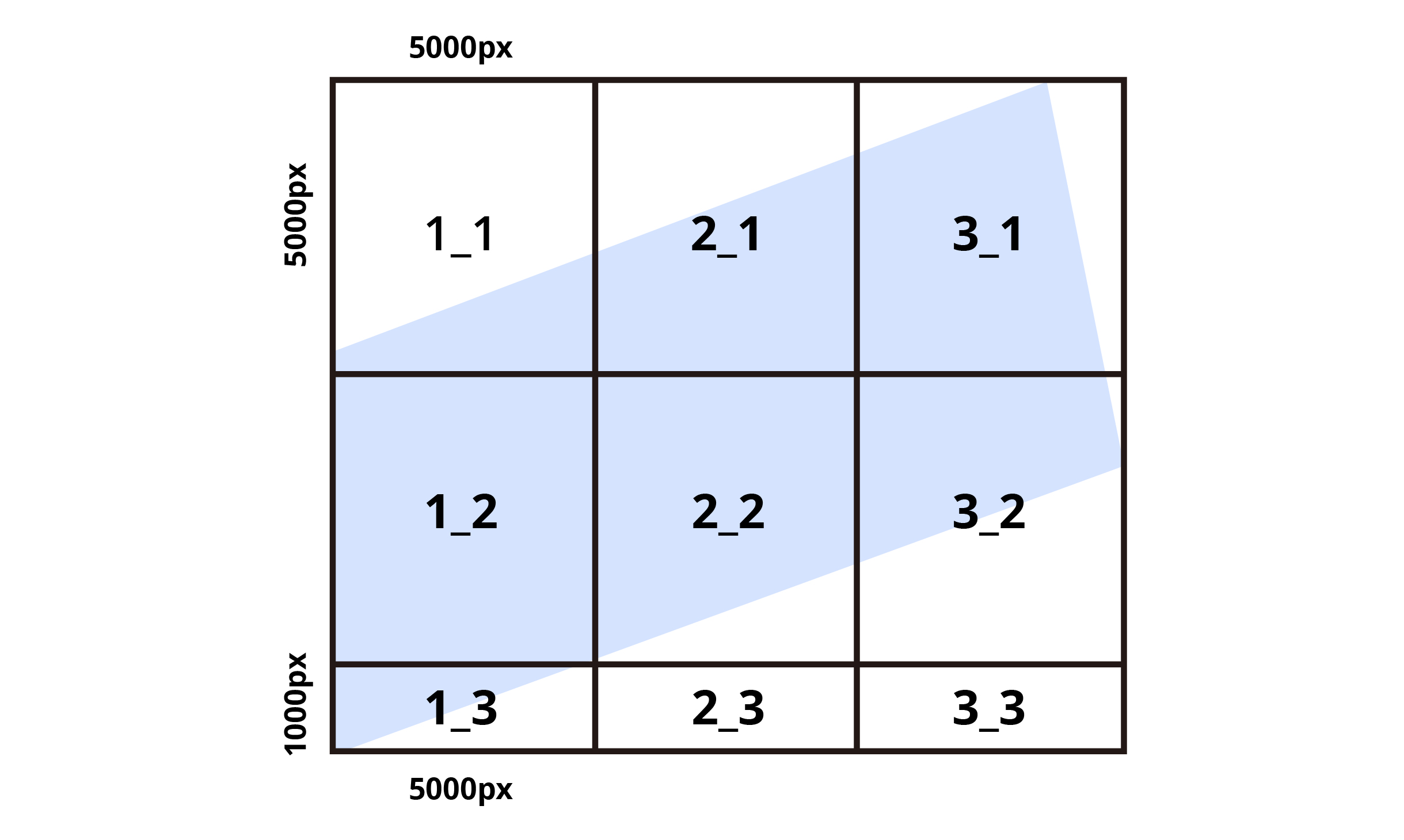
Se añade un sufijo al nombre del archivo de resultados (como _1_2), donde 1 representa el eje X y 2 representa el eje Y
Guardado en la carpeta de misión:
(1) Nombre de la misiónmapdsm_tiles
(2) Nombre de la misiónmapdsm_tiles
El resultado de la cuadrícula de mapa tendrá el parámetro BigTIFF si su tamaño es superior a 4 GB; el resultado no tendrá dicho parámetro si su tamaño es inferior a 4GB.
Consulte la sección “Preparation Before Using DJI Terra”, que está disponible en la página de descargas.
Consulte la sección “Preparation Before Using DJI Terra”, que está disponible en la página de descargas.
Lo determina el dispositivo con la memoria más grande del dispositivo que participe en el cálculo del clúster. 1 GB de memoria libre puede procesar aprox. 6000 imágenes).
Los ordenadores conectados a cualquier red LAN son bien dispositivos de control, bien dispositivos de trabajo. Los dispositivos de control asignan misiones de reconstrucción (y, además, realizan parte de las tareas de cálculo), mientras que los dispositivos de trabajo ejecutan los algoritmos de reconstrucción.
No es necesario tener vinculada una licencia. Los dispositivos de trabajo se pueden reemplazar según convenga.
Sí.
Sí. Para obtener más información, consulte la sección “Preparation Before Using DJI Terra”.
Sirve para almacenar datos originales, archivos de salida provisionales y archivos de salida de reconstrucción.
1. Después de la división de bloques de triangulación aérea, los bloques deben superponerse parcialmente con una tasa de superposición razonable. Por lo tanto, es necesario establecer la distancia de expansión de cada bloque. La configuración de este parámetro afecta la distancia de expansión.
2. Cuanto mayor sea la distancia de expansión del bloque, más lento será el cálculo de la triangulación aérea. El valor predeterminado es adecuado para la mayoría de los escenarios.
El límite de datos procesados está determinado por la memoria del dispositivo de control. En el dispositivo de control, se puede utilizar 1 GB de memoria disponible para procesar unas 6000 imágenes, por lo que un dispositivo de control de 128 GB puede procesar unas 800 000 imágenes.
DJI Terra realiza la división de bloques de triangulación aérea automáticamente en función de la memoria de los dispositivos de los trabajadores que participen en la reconstrucción. El dispositivo de trabajador con la menor cantidad de memoria afecta al tamaño de los bloques (pero no el límite superior para los datos procesados).
La lista de misiones de reconstrucción muestra el estado de los dispositivos de trabajo que participan en la reconstrucción.
Triangulación aérea: selecciona automáticamente el dispositivo de trabajo que tenga más memoria RAM de modo que ejecute las misiones de triangulación aérea;
Reconstrucción por bloques: si el número de bloques es mayor que el número de dispositivos de trabajo, se usa el máximo número de dispositivos de trabajo posibles.
No. Para permitir que un dispositivo reiniciado o desconectado participe en la misión de reconstrucción actual, puede detener la misión y volver a seleccionar los dispositivos antes de continuar con la reconstrucción.
Provisionalmente no para la fase de usar tarjetas gráficas discretas (en las tareas de cálculo de DJI Terra no se usan tarjetas gráficas integradas).
Descargue e instale esta aplicación: https://download.microsoft.com/download/2/E/6/2E61CFA4-993B-4DD4-91DA-3737CD5CD6E3/vcredist_x64.exe
1. Asegúrese de que el directorio compartido de los dispositivos de control y dispositivos de trabajo sea coherente y de que las rutas sean accesibles;
2. Deshabilite el software antivirus y el software de seguridad y, a continuación, pruebe a hacer la búsqueda de nuevo;
3. Deshabilite el firewall de los dispositivos de control y de trabajo;
4. Intente buscar nuevamente después de deshabilitar la tarjeta de red virtual (Configuración de red → Cambiar opción de adaptador → Deshabilitar redes iniciadas con Hyper-V).
No, las fotos y los resultados de triangulación aérea existentes se copian automáticamente en el almacenamiento conectado a la red (NAS) para la reconstrucción en clúster.
Compruebe si usa software como Microsoft OneDrive, Outlook, Microsoft Teams y Flash. El software se puede desinstalar si no se necesita;
Si se necesita, pruebe a hacer lo siguiente:
1) Actualice el software mencionado
2) Actualice el sistema operativo Windows 10
3) Actualice el controlador
4) Ajuste los parámetros de IE de modo que la directiva de seguridad permita scripts dinámicos
5) Ajuste los parámetros de IE de modo que se restablezca la configuración avanzada
La presencia de errores en un solo dispositivo no suele provocar la cancelación de la misión de reconstrucción. El dispositivo de control se encarga de redistribuir la misión que sea ejecutada por cualquier dispositivo de trabajo que presente fallos. Si el dispositivo de trabajo al que se redistribuya la misión también presenta errores, la misión de reconstrucción se cancela.
Sí.
1. En el dispositivo de control, abra DJI Terra, presione Ctrl + Alt + L, localice en la carpeta todos los registros del periodo correspondiente de la misión cancelada y expórtelos;
2. En el directorio compartido, localice todos los registros de la carpeta de registros (workers_log) correspondiente a la misión y expórtelos:
3. SDK_log.txt en la carpeta model (3D) o map (2D) del directorio de caché de esa misión.
El proceso de reconstrucción se divide en varias etapas que deben llevarse a cabo en secuencia. Algunas etapas se completan de forma independiente en el dispositivo de control, momento en el que todos los dispositivos de trabajo estarán en el estado de preparación.
Algunas etapas se dividen en varias misiones que luego se asignan al dispositivo de trabajo para su procesamiento. Los dispositivos de trabajo que hayan completado las misiones asignadas estarán en el estado de preparación y pasarán a la siguiente etapa de reconstrucción después de que los otros dispositivos de trabajo también hayan completado su procesamiento.
El procesamiento de la nube de puntos Zenmuse L1 es una función gratuita; sin embargo, si desea optimizar la precisión de la nube de puntos, debe adquirir la licencia para la versión Pro o superior. El procesamiento de la nube de puntos Zenmuse L2 es una función gratuita; y la precisión de la nube de puntos también se puede optimizar de forma gratuita.
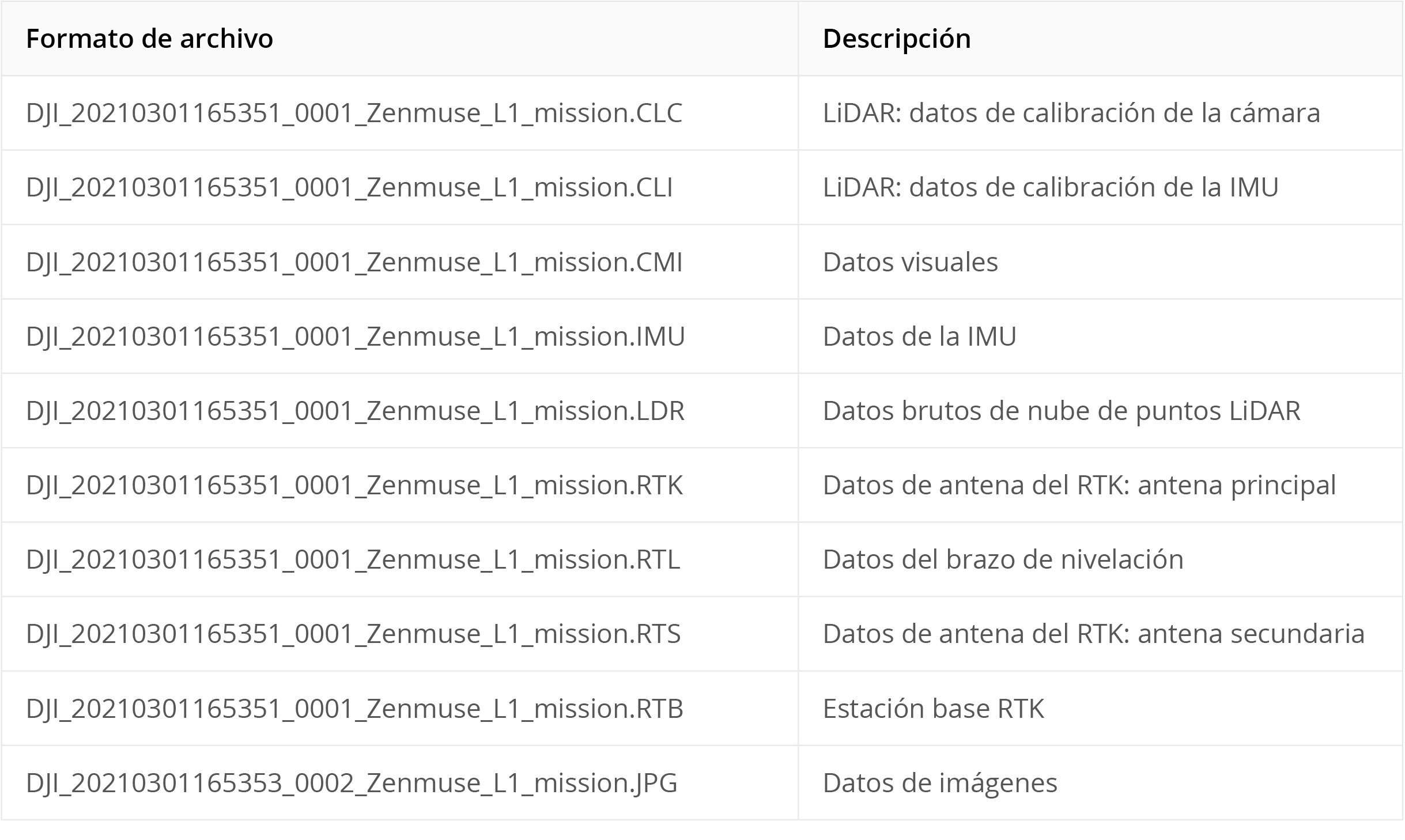
Las carpetas importadas deberán incluir información de nube de puntos LiDAR, datos del RTK y datos de la IMU, mientras que los datos JPEG se pueden importar cuando sea necesario (seleccione la carpeta cuyo nombre coincide con la hora de recogida de los datos).
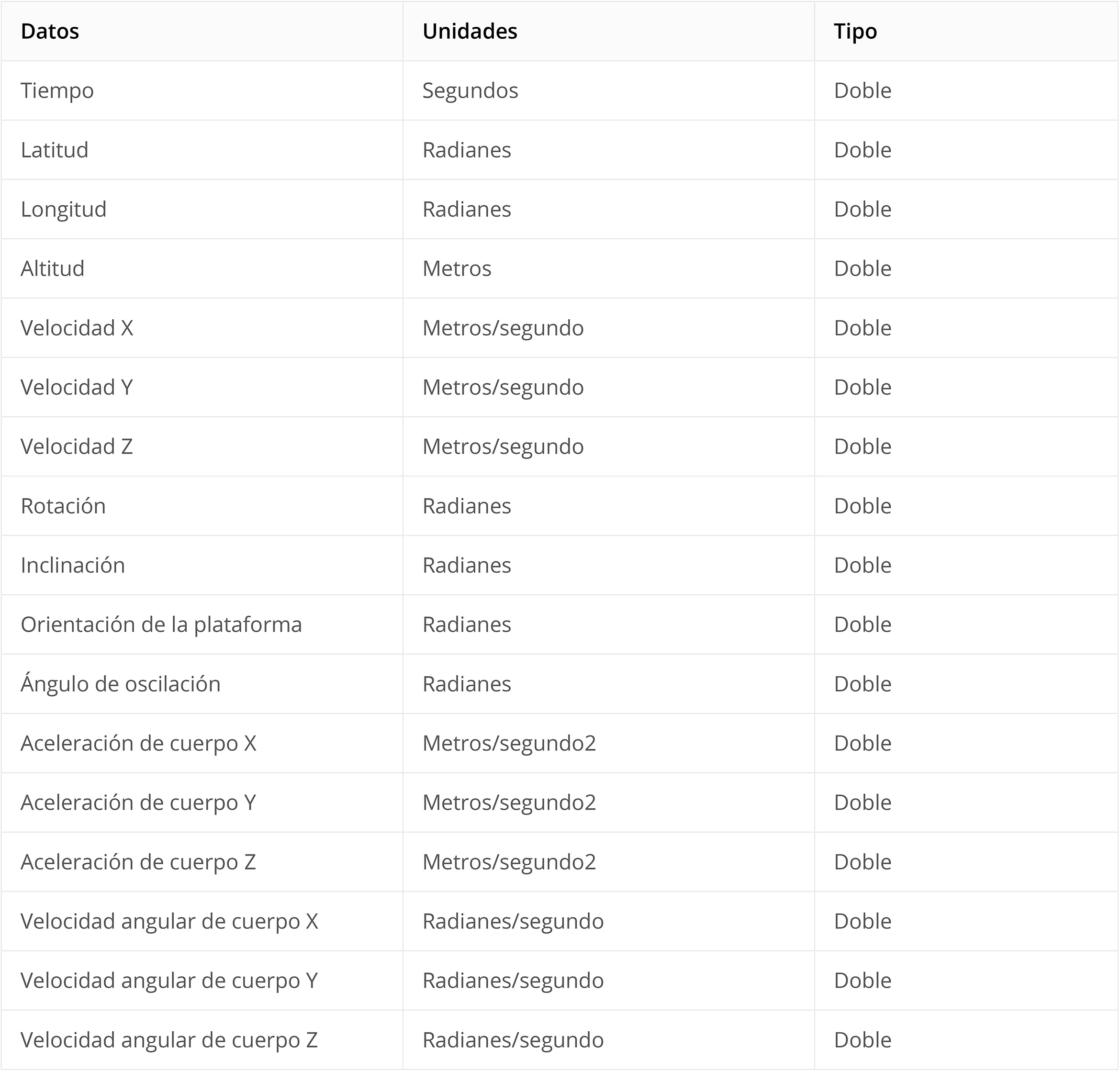
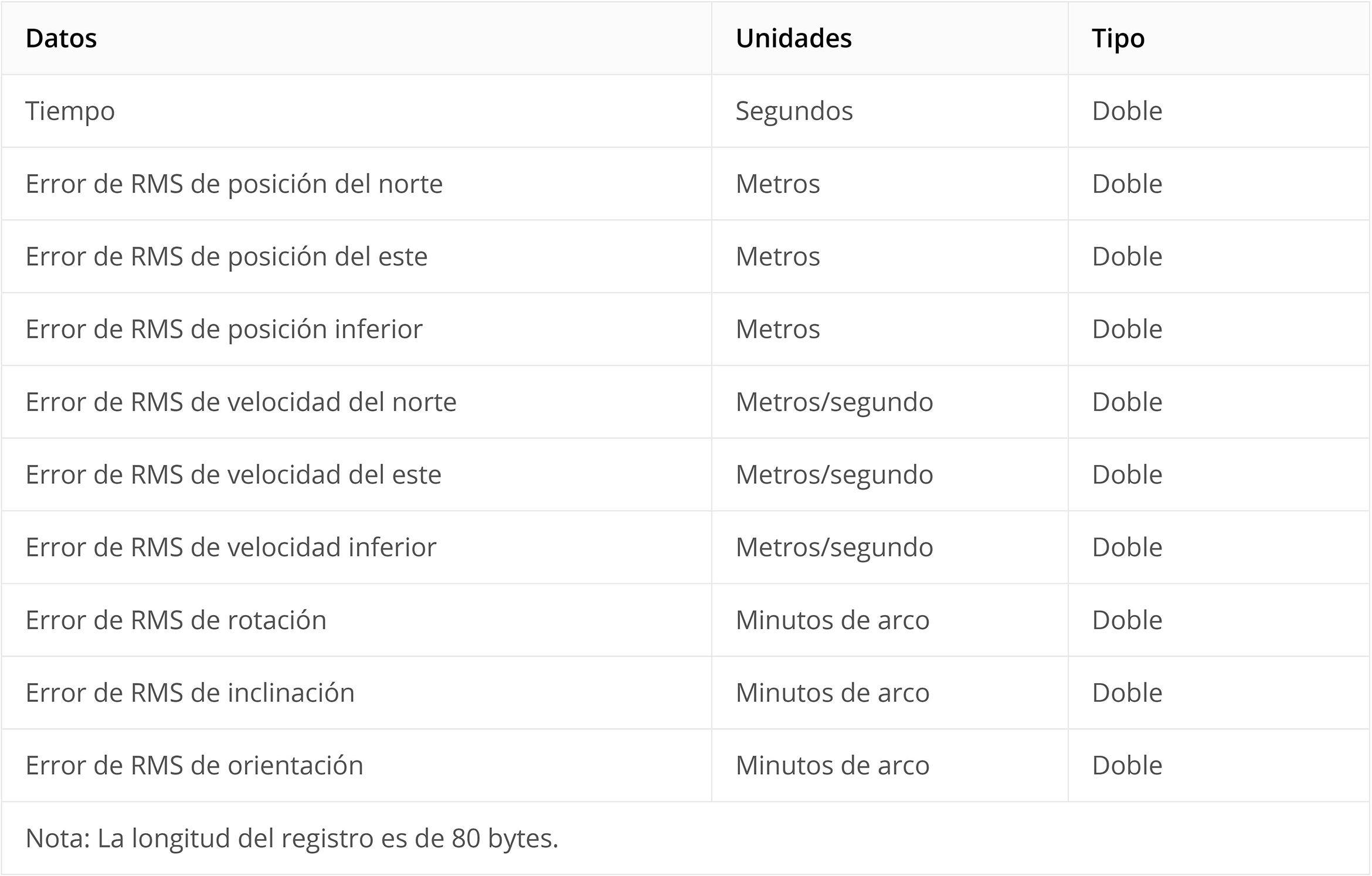
El documento de ruta está en formato .out y .txt, que son formato SBET y SMRMSG. El formato se describe a continuación:
SBET
SMRMSG
1. Distancia efectiva de la nube de puntos: La nube de puntos que excede la distancia con respecto al LiDAR se filtra durante el posprocesamiento.
2. Cómo establecer una distancia efectiva de nube de puntos: Calcule la distancia máxima en línea recta entre la ubicación del LiDAR y el área objetivo correspondiente al recopilar los datos.
3. En qué situaciones debe establecerse: Al reconstruir una área de medición más próxima, y cuando se recogen invariablemente áreas del fondo distantes, puede establecer una distancia efectiva para obtener mejores resultados de cara a la nube de puntos.
1. Optimización de precisión de la nube de puntos: Optimice la información de nube de puntos escaneada en horas distintas para que la precisión total de la nube de puntos sea mayor.
2. Cuándo activar la optimización de precisión de la nube de puntos: Si los resultados contienen posiciones erróneas evidentes de las capas, active la función de optimización de la precisión de la nube de puntos para solucionar el problema.
El sistema predeterminado para las coordenadas es WGS84 y se puede modifica
1. Distancia efectiva de la nube de puntos: La nube de puntos que excede la distancia con respecto al LiDAR se filtra durante el posprocesamiento.
2. Cómo establecer una distancia efectiva de nube de puntos: Calcule la distancia máxima en línea recta entre la ubicación del LiDAR y el área objetivo correspondiente al recopilar los datos.
3. En qué situaciones debe establecerse: Al reconstruir una área de medición más próxima, y cuando se recogen invariablemente áreas del fondo distantes, puede establecer una distancia efectiva para obtener mejores resultados de cara a la nube de puntos.
La reflectividad del objetivo medido se encuentre en el intervalo 0-255; el subintervalo 0-150 corresponde a la reflectividad dentro del intervalo 0-100 % del modelo de reflexión lambertiano; y el subintervalo 151-255 corresponde a la reflectividad de los objetos de destino que tienen propiedades de reflexión.
Se registran las coordenadas 3D, el color RGB, la reflectividad, las marcas de hora GPS, el número de retornos, el número real de retornos y el ángulo de los puntos, junto con el número total de puntos de cada retorno, el software y la versión correspondientes a los resultados generados, así como el sistema de coordenadas.
Los formatos .pnts, .las, .s3mb, .ply, y .pcd.
La frecuencia de calibración varía según el uso real. Cuando los resultados del posprocesamiento de la nube de puntos se superponen, la reproducción del color es inexacta o el dispositivo se cae por accidente, puede usar el modo de calibración del Zenmuse L1 para procesar y luego exportar el archivo de calibración al control remoto para la calibración del dispositivo.
Se recomienda utilizar DJI Pilot para planificar la ruta para recoger materiales de calibración. Los requisitos para la planificación de rutas son los siguientes:
1. Área de exploración: Un área de exploración de al menos 300 m × 300 m con características de textura obvias y fachadas de edificios.
2. Se recomienda la ruta de fotografía oblicua, con el modo Repeat Scan habilitado, una velocidad de ruta de ≥10 m/s, una altura de ruta de 100 m, una ratio de solapamiento directo de ≥ 80 % y una relación de solapamiento lateral de ≥ 60 %.
3. El color del modelo debe estar habilitado (al recopilar fotos de luz visible).
4. Puede utilizar RTK o PPK.
1. Se pueden configurar puntos de control en el área de exploración, de modo que pueda verificar la precisión del punto de control según los resultados de la reconstrucción de la ruta de calibración. Si la precisión alcanza la precisión del proyecto de ingeniería, la calibración será conforme.
2. Observe si la coloración de los resultados de la nube de puntos es precisa y sin superposiciones.
La ruta de calibración se puede diseñar mediante ?????????????
Para lograr un resultado de calibración más fiable, se recomiendan los siguientes parámetros:
– Capturar no más de 500 imágenes
– Que la superposición delantera no sea inferior al 80 %
– Que la superposición lateral no sea inferior al 70 %
– Que la proporción de imágenes oblicuas no sea inferior a 2/3
– Un escenario de calibración con un gran área de diferencia de elevación
No se requiere el RTK, pero la calidad de los resultados de calibración se puede verificar a través del RTK en relación con el diseño del punto de control.
Si los datos de posicionamiento RTK están disponibles para la recopilación de la ruta de calibración, la precisión de los puntos de control se puede verificar en función de los resultados de la reconstrucción de la ruta de calibración mediante la implementación de puntos de control en el área de topografía. Si la precisión cumple con la precisión de ingeniería requerida, la calibración cumple el estándar.
Si los datos de posicionamiento RTK no están disponibles para la recopilación de la ruta de calibración, es imposible evaluar cuantitativamente si el resultado de calibración cumple el estándar. No obstante, esto se puede verificar basándose en la diferencia entre el valor inicial y el valor optimizado de la distancia focal f y los puntos principales cx, cy del parámetro de la cámara para la reconstrucción de una fotografía oblicua tras la calibración de la cámara. Si no existe una diferencia considerable, se puede considerar que la calibración cumple el estándar.
La frecuencia con la que debe calibrarse el dispositivo de carga depende del uso real. Se recomienda calibrar la cámara mediante el archivo de calibración de reconstrucción más reciente cuando exista una diferencia considerable entre el valor inicial y el valor optimizado de la distancia focal f y los puntos principales cx, cy del parámetro de la cámara en el informe de calidad de reconstrucción, y el resultado de la reconstrucción cumpla los requisitos de precisión de ingeniería.
Sí. La ruta por defecto es C:Users***(User Name)DocumentsDJIDJI Terra. Puedes modificar la ruta yendo a  >>
>>  >> Cache directory.
Sí, los archivos .obj, generados en DJI Terra se pueden exportar a Maya, Blender, SketchUp y 3ds Max. Consulta tutoriales específicos para cada programa.
Sí, los archivos .obj, .b3dm, .osgb y .ply generados por DJI Terra son extensiones de archivo universales que pueden incorporarse en las páginas web. Puedes encontrar instrucciones para incorporar cada uno de estos formatos en Internet.
En teoría, debes activarla para los modelos 3D, pero la calidad de los resultados puede ser inferior a la obtenida con drones de DJI. La calidad de las reconstrucciones tiende a aumentar gracias a la información de posicionamiento GPS o RTK de las imágenes. No se admiten las reconstrucciones 2D en tiempo real.