
¿Te gustaría intensificar tu juego de cinematografía telefónica? Ya sea para la creación de contenido profesional o casual, DJI OM 4 es la respuesta. ¡Siga leyendo para descubrir los mejores tutoriales de DJI OM 4, cubriendo la configuración, nuevas características y más!
Presentamos DJI OM 4
Breve historia, DJI OM 4 es el último y mejor cardán de teléfono DJI actualmente en el mercado. Cuenta con un nuevo mecanismo de montaje magnético, características avanzadas y una estabilización suave que facilitan la realización de películas para todos. ¿Es así de bueno? ¡Compruébelo usted mismo!

Cómo configurar y usar DJI OM 4
Vayamos directamente al primer tutorial de DJI OM 4.
1. Descargar DJI Mimo para DJI OM 4
Configurar el DJI OM 4 es más rápido que nunca. Lo primero es lo primero, asegúrate de descargar e instalar la aplicación DJI Mimo desde el App Store o Google Play. DJI Mimo es esencial si quieres aprovechar todas las características y ajustes geniales del cardán.
2. Montar un teléfono en DJI OM 4
A continuación, DJI nos da la capacidad de elegir entre no una, sino dos opciones de montaje. Recomendaría el soporte de anillo magnético DJI OM 4 para aquellos usuarios a los que les gusta mantener su dispositivo móvil de la manera en que estaba destinado a ser utilizado, ¡sí, sin estuche! La mejor manera de conectar el soporte del anillo es pegándolo en la parte posterior de su dispositivo.
También puede colocar su teléfono en la abrazadera magnética para teléfono DJI OM 4, que es mucho más conveniente que tratar de encajarlo en la abrazadera de Osmo Mobile 3.
Simplemente coloque y centre la abrazadera magnética del teléfono en su dispositivo móvil en una posición en que el logotipo de DJI esté en línea con la alineación de la cámara de su teléfono. Al final, montar su dispositivo en DJI OM 4 toma literalmente unos segundos. Simplemente despliegue el cardán y alinee el imán con el punto magnético (punto blanco) impreso en el DJI OM 4.
3. Adjunta el trípode Grip a DJI OM 4
Esta vez, el querido Trípode Grip viene con DJI OM 4 como accesorio estándar incluido en la caja. ¡A pesar de que el cardán DJI OM 4 es ligero, tener la posibilidad de colocarlo en una posición fija y estable es oro! El soporte de un cuarto de pulgada en la parte inferior del cardán del teléfono hace que sea fácil colocar y apretar el soporte del trípode.
Una vez que ambos puntos estén bloqueados en su posición, puede desplegar el trípode y colocar DJI OM 4 en una superficie plana. El DJI OM 4 Grip Tripod es perfecto para esas tomas panorámicas y videos de timelapse increíblemente anchos.
4. Activar DJI OM 4
Activar el DJI OM 4 antes de usarlo es tan simple como usar el propio cardán. Tan pronto como su teléfono se coloque en el cardán, simplemente siga adelante y presione el botón (M) para iniciar el proceso de encendido. Asegúrese de que su Bluetooth esté activado primero, luego siga adelante e inicie la aplicación DJI Mimo. Tendrás que iniciar sesión en tu cuenta DJI.
También es bueno saber que la garantía comienza desde el momento de la activación. Después del exitoso proceso de activación, puede tocar el icono de la cámara que se encuentra en la esquina superior izquierda para acceder a la vista de la cámara. Es así de simple.
Cómo usar DJI OM 4
Aquí hay un breve desglose de las funciones de los botones físicos en DJI OM 4 y cómo usarlas:
Botón M
Al presionar el botón M una vez, puede cambiar entre los modos de video y foto. Presionándolo dos veces cambia el horizontal al modo vertical y viceversa. Un doble toque es todo lo que necesita si está creando contenido de retrato, ¡lo cual es ideal para todos los fans de las redes sociales!
Control deslizante de zoom
El Zoom Slider ubicado en el lado izquierdo del DJI OM 4 le permite controlar su teléfono con cámara para algunas imágenes creativas.
Joystick
El tono y la bandeja son movimientos de cardán que se pueden controlar utilizando el joystick incorporado en DJI OM 4. Si presiona el disparador dos veces, puede volver a llamar su teléfono. Y si presionas el gatillo tres veces consecutivamente, puedes cambiar entre las cámaras frontales y traseras.
Botón de obturador
Una sola pulsación del botón del obturador le permite tomar una foto o iniciar y detener la grabación dependiendo del modo en el que se encuentre actualmente. Puede mantener presionado el botón del obturador para activar el disparo de ráfaga cuando esté en modo foto.
Cómo usar ActiveTrack 3.0 en DJI OM 4
¿Te estás preguntando cómo usar la función ActiveTrack en DJI OM 4? ¡No digas más!
ActiveTrack 3.0 en DJI OM 4 no solo se limita a reconocer rostros de adultos. Gracias a los algoritmos avanzados de aprendizaje profundo, el reconocimiento facial ActiveTrack se ha actualizado significativamente. Ahora puede reconocer y rastrear aún más, ya sean los primeros pasos de su hijo o un cachorro juguetón.
Control de disparo
Digamos que estás en el “salvaje” y te gustaría rastrear algo lo más rápido posible. Presione el disparador una vez y DJI OM 4 detectará y rastreará automáticamente su sujeto en el centro de la vista de la cámara. El control de disparo hace que el seguimiento sea más fácil que nunca.
Seleccione el Asunto
ActiveTrack también se puede habilitar en DJI OM 4 dibujando literalmente un rectángulo verde alrededor de su sujeto en la aplicación DJI Mimo.
Control de gestos
DJI da dos tipos de controles de gestos con el DJI OM 4. Para la primera opción, tienes un gesto de palma, lo que significa que puedes levantar la mano y comenzará a tomar una foto o un video. El segundo es el gesto de “victoria” V (todos somos ganadores con el DJI OM 4). Ambos gestos activan las características de control de gestos.
Una cosa que realmente me gusta del nuevo DJI OM 4 es que ahora puedes dejar de grabar con uno de los gestos de mano mencionados anteriormente, sin necesidad de juguetear en el menú. Esta es una característica muy buena, especialmente cuando te estás filmando desde un par de metros de distancia. Tenga en cuenta que hay una cuenta atrás de tres segundos antes del proceso de activación. El control de gestos también se puede desactivar para evitar la activación no deseada.
Cómo tomar un lapso de tiempo en DJI OM4
Una de mis características de cardán de teléfono favoritas y más importantes de todos los tiempos es el modo timelapse. Si eres nuevo en el disparo de timelapse y realmente no sabes de qué se trata, ¡sabrás la respuesta bastante rápido! Compararía un video de timelapse con un viaje en el tiempo. El espectador se adelanta rápidamente comprimiendo minutos u horas de imágenes individuales en un largo clip de material de archivo.
Con el DJI OM 4, es más fácil que nunca crear fotos épicas de timelapse sin ninguna complicada habilidad de procesamiento posterior requerida. Un montón de algoritmos hacen todo lo posible para ayudar en el proceso de creación.
Al igual que con cualquier otra característica de DJI OM 4, debe desplazarse por la lista de características y seleccionar el modo correcto. Se puede acceder a la configuración de lapso de tiempo en la parte superior de la pantalla. Puedes establecer el intervalo y las duraciones, que son el tiempo entre tus fotos y el tiempo total de disparo, respectivamente.
Para hacer que la función de lapso de tiempo DJI OM 4 sea aún más emocionante, ahora puede seleccionar Motionlapse, que se coloca junto a la configuración de duración. Establece la dirección deseada tirando del joystick físico y presiona + para establecer la primera posición. De cuatro posiciones, al menos dos deben ser seleccionadas. Una vez establecidas las posiciones, puede seleccionar resolución, FPS/ISO, Velocidad de obturación/EV. Presione el botón del obturador y tome un café.
Cómo usar CloneMe Pano en DJI OM 4
Clonarse y estar en varios lugares al mismo tiempo. No hay necesidad de pasar por un proceso de edición difícil y lento. Por no mencionar los costos de usar un software de edición profesional de terceros. Básicamente, el DJI CloneMe Pano toma múltiples fotos en un intervalo dado, fusionando todas las fotos en un panorama épico.
Cambie a la cámara frontal presionando rápidamente el gatillo tres veces. Siga adelante y seleccione el icono de panorama en la pantalla de DJI Mimo y seleccione la función CloneMe. Una simple pulsación del botón del obturador iniciará el proceso. Tienes cuatro segundos a tu disposición para ponerte en posición antes de que termine la cuenta atrás. Llega a la siguiente posición y espera a que se tome la siguiente foto. El proceso debe repetirse tres veces, ya que tres imágenes están cosidas juntas.
Cómo usar el zoom dinámico en DJI OM 4
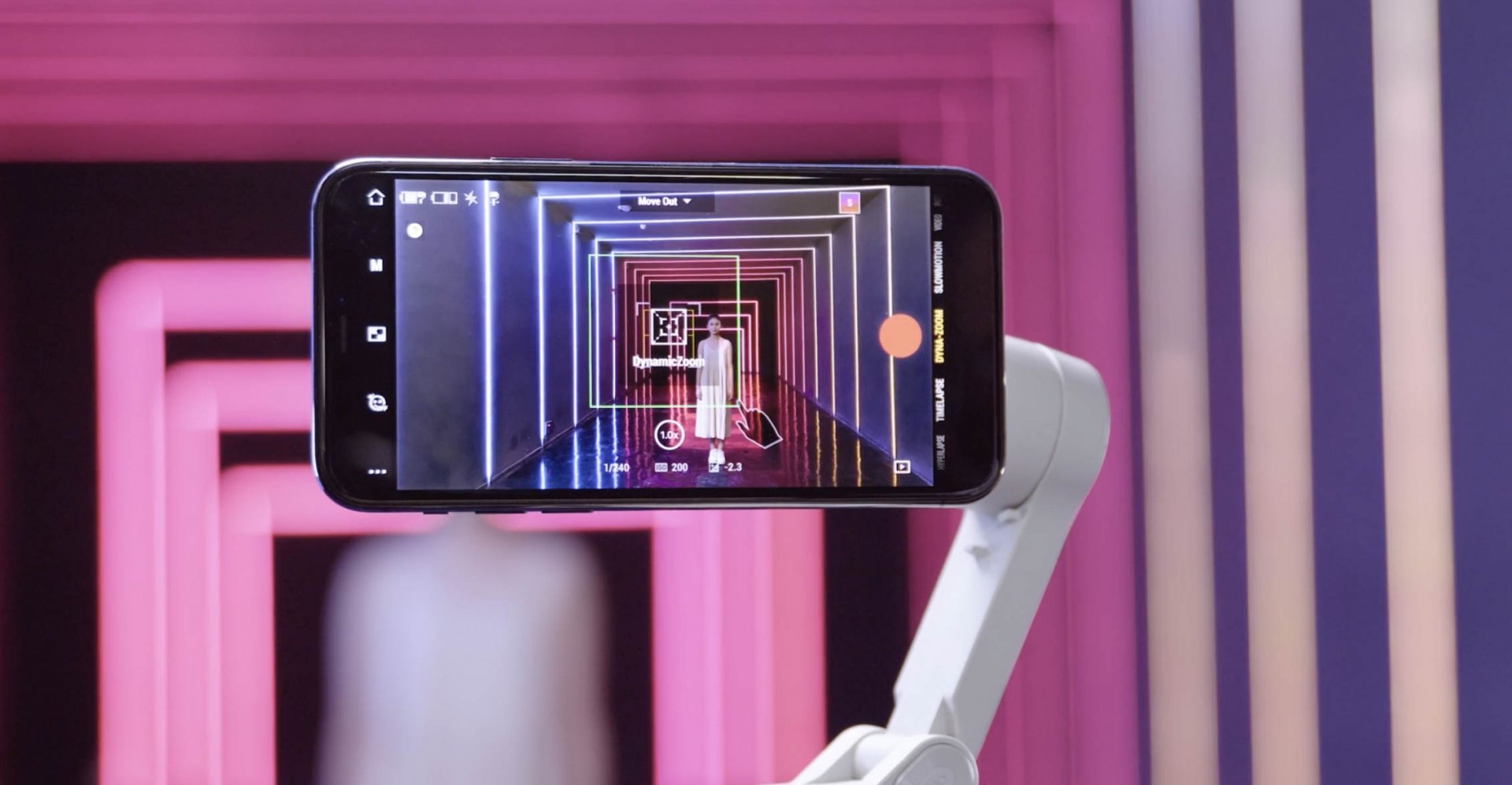
Dynamic Zoom transforma la experiencia de visualización de su audiencia al producir un efecto de deformación con el primer plano y el fondo. Esta característica definitivamente ofrece un golpe y lleva la cinematografía de su teléfono al siguiente nivel.
Cambie a Zoom dinámico desplazándose entre funciones y seleccionando el efecto deseado. Arrastre un cuadro alrededor del sujeto y espere a que aparezca el cuadro verde. Presione el botón del obturador y muévase hacia atrás (se recomienda caminar ninja). Para un efecto de movimiento, tendrá que detener la grabación cuando se alcance el zoom 3x o más. ¡Para un movimiento en efecto, el zoom 1x es suficiente! Al igual que con cualquier otra característica automatizada en DJI OM 4, la aplicación DJI Mimo genera automáticamente la escena final.
Comprar DJI OM 4
Sin duda DJI OM 4 es el cardán de teléfono DJI más equipado con funciones a un gran precio. El diseño magnético es intuitivo y hace que sea tan rápido comenzar a disparar cuando quieras. El diseño plegable facilita el transporte del cardán en su bolsa o en una eslinga. Los motores también se han mejorado para manejar más peso, lo que es útil si está utilizando lentes o filtros adicionales conectados a su dispositivo móvil. Casi olvido mencionar las increíbles 15 horas de duración de la batería que obtienes con DJI OM 4. Si eres un vlogger, viajero, profesional o principiante, DJI OM 4 es mi elección para crear imágenes divertidas y estabilizadas.




Mi om4 no crea el motionlapse y no se porque, el timelapse e hyperlapse si los crea, pero motionlapse no
Hola Roberto, que tal. Te recomiendo intentar las siguientes cosas:
Espero que te sirva. Saludos
No soy capaz a bloquear el brazo del osmo…al andar se gira libremente. Gracias
Si esta el equipo prendido y conectado a la aplicación, debe ser una cuestión de garantía.
Recien adquiri este equipo, hace 3 dias. Tengo un Samsung Galaxy S20 ultra, el cual esta dentro de los dispositivos compatibles.
Sin embargo, noto que el brazo se mueve si estoy en movimiento. Aun cuando presiono el gatillo frontal que se supone inmobiliza el brazo.
Cabe destacar que no tengo experiencia utilizando estabilizadores, este es el primero que tengo. Y un amigo me dijo que es normal que se mueva y que debo controlarlo con mis movimientos y con el cursor de movimiento. Y ciertamente si muevo el cursor y muevo el celular a medida q me voy moviendo, el cierta parte mejora.
Sin embargo, desde mi ignorancia yo creo que algo no anda bien. Se supone que es un estabilizador, no deberia moverse cuando yo me muevo. He visto videos donde salen personas corriendo y grabando. Yo jamas podria hacer eso, si con un simple movimiento se mueve para todos lados.
Pense que era por el peso, (a pesar de que es un dispositivo compatible y he visto como lo han usado como ejemplos en tutoriales). Probe con otro celular mas liviano y es la misma historia. Lo he usado con el aro metalico, con la abrazadera y todo igual.
Que tal Robert.
Lo que nos comentas suena como un problema de calibración o de garantía. Te recomendaría volver a seguir los pasos de configuración que recomendamos en el artículo y en caso de que eso no funcione, tramitar la garantía de tu equipo.
Buenas noches . Compré un DJI Osmo 4 y definitivamente no podido fijar el brazo, presionó sostenida mente la tecla para fijarlo y este continua moviéndose . Es el mismo caso de Belén y Robert
Que tal Katerin,
Te invito a contactar directamente al servicio de soporte DJI: https://www.dji.com/mx/support
Saludos!!
Ya tengo un tiempo con el equipo y nunca había tenido problemas, hasta el día de ayer que mi estabilizador se mueve a todas partes, se puede mandar a reparar?
Que tal Daniel,
¿Ya intentaste calibrar el dispositivo? De lo contrario te invitaría a contactar al soporte de DJI para ver si es una cuestión de garantía.
Saludos.
Hola!! Yo lo uso con un Galaxy S10+ …. y cada que lo prendo se mueve solito hacia arriba; lo tenga en vertical u horizontal se acomoda de manera como si fuera un monitor y yo lo viera desde arriba; cada que aprieto el gatillo para regresarlo a la “calibración” se vuelve a mover solito; tengo que estar manteniéndolo en posición vertical recta con el gatillo si no es así se mueve solo!!!
Ya lo desinstale y cheque que todo estuviera actualizado, y ahora en la app al usarlo me sale: “estabilizador en modo demo” .. HELP
Que tal Nadia,
Te invito a contactar directamente al servicio de soporte DJI para averiguar que es lo qué está pasando con tu equipo: https://www.dji.com/mx/support
Saludos!
Tengo el osmo 4,pregunta?hay alguna función o se puede poner pausa al estar grabando un video. Gracias
Que tal Fernando,
Como tal en la aplicación DJI Mimo no es posible realizar esta función. Puedes intentar hacerlo desde la app nativa de cámara de tu dispositivo.
Saludos.
El osmos 4 me muestra un mensaje que dice que el teléfono no está calibrado, vibra y se cae.
Se le hace la calibración automática y de ahí estando en el tripié cuando se mueve vuelve a hacer lo mismo.
A qué se debe este error? Podrías ayudarme?
Que tal Eunice,
Te invito a contactar directamente al servicio de soporte DJI para averiguar que es lo qué está pasando con tu equipo: https://www.dji.com/mx/support
Saludos!
Saludos, a qué se debe que las fotos tomadas con la aplicación dji mimo salen con menos calidad que las fotos tomadas con la cámara del dispositivo? Cómo puedo solucionar ese problema
Que tal Ángel,
Por lo que comentas, posiblemente se deba a un problema de compatibilidad y/o optimización. Te invito a checar los teléfonos compatibles con el dispositivo.
Saludos.
Hola tengo el dji mo 4 se y la aplicacion ya no abre. Intento descargar y sigue igual. Que puedo hacer??
Que tal Elizabeth,
Por lo que nos mencionas puede deberse a un problema de compatibilidad con tu dispositivo móvil. Te invitamos a tratar de actualizar la app en caso de que se refiere, o por otro lado, comprobar si tu teléfono esta en la lista de dispositivos compatibles de DJI.
Saludos.
Utilizo el om4 en iPhone pero he notado que a pesar de seleccionar 30 o 60 cps la app mimo graba en una cantidad menor de cps, esto me está generando problemas de salto en las imágenes al editar en Premiere… se puede realizar algún ajuste en la app para que grabe a cps constante y no varíable??? Alguna solución?
Que tal Franco,
Por lo que comentas, podría ser un problema relacionado al equipo que utilizas para grabar. ¿Haz intentando grabar desde la app nativa de cámara de tu celular? Para comprobar si el problema persiste.
Saludos.
Hola buenas tardes. Tengo un Samsung s8 y notó que las fotos o videos con la aplicación no no de buena calidad como la camara. Ya revisé si es compatible y si .
Instalé y desinstale de nuevo el programa y segui pasando.
Qué tal Matías.
Probablemente se deba a que este viendo las fotos guardadas en caché. La app de DJI tiene una función de guardar una copia de tus fotos y videos en una resolución menor para que las puedas tener a la mano. El material con la calidad completa se guarda en la microSD del drone que puedes insertar en tu computadora para ver los archivos en la resolución óptima.
Saludos.
Hola , solo se puede grabar en 30 fps ? Porque intente cambiar a 60 fps pero no me da esa opcion
Que tal Mauro,
Eso dependerá de si tu celular soporta la grabación a 60fps.
Saludos.
Hola cómo se calibra no tengo idea, me pasa lo mismo ahora que los demás, no me deja el móvil fijo, aún apretando el disparador es muy raro antes si lo hacía.
Que tal Virginia
En este tutorial muestran como balancear el Gimbal. Dentro de esas mismas opciones tiene la opción de hacer la calibración: https://www.youtube.com/watch?v=9nujS6_8m44.
Si el problema persiste, te invito a contactar directamente al servicio de soporte DJI para averiguar que es lo qué está pasando con tu equipo: https://www.dji.com/mx/support.
Saludos.
Hola, que tal. Mi inquietud es la siguiente. Noto que cada vez que llevo el el telefono hacia los limites(hacia arriba o hacia abajo) con el joystick, para hacer un paneo de arriba a abajo y viceversa, el brazito me pega unos “tirones” cuando arranco el paneo y luego va fluido, pero realmente es algo que afecta mucho porque te arruina los planos. Lo mismo me pasa si quiero hacer un timelapse con paneo, ese “tironeo” se nota y mucho. A que se puede deber este problema? o es normal en este accesorio? Muchas gracias
Que tal Leandro,
Te recomendaría calibrar el estabilizador a ver si no va por ahí. Probablemente al estarlo forzando mucho se producen esos tirones porque ya lo estás inclinando demasiado. En cualquier caso, te recomendaría ponerte en contacto con el soporte de DJI para ver si es normal que haga esos movimientos extraños cuando realizas los paneos y descartar que más bien sea un defecto de fábrica. https://www.dji.com/mx/support/product
Saludos.
creo que se debe a que es un producto muy mal construido, con una cantidad de errores que lo hace inservible.
he probado muchos teléfonos y con todos da error en los motores dice que el teléfono no esta bien balanceado (me he gastado días en balancear minuciosamente y nada)
lo peor es que lo compre hace unos años y por la pandemia estuvo 2 años guardado. ahora que lo necesito usar no sirve para nada.
Agradecemos tu comentario y lamentamos tu mala experiencia Alejandro. Como última instancia no queda mejor remedio que contactarse con el soporte de DJI en México:
https://www.dji.com/mx/support
Te dejo su número también: +52 5572583435
Ellos probablemente conozcan más del error y te puedan brindar una solución precisa.
Buenas tardes.
He adquirido el equipo de segunda mano ya al conectarlo a mi app me sale el nombre del anterior dueño hay alguna forma de reiniciar de fabrica el dispositivo?
Que tal David,
Si lo que deseas es cambiar el nombre del dispositivo, te recomiendo seguir estos pasos:
• Abre la aplicación DJI Mimo
• Conéctate con tu DJI OM4.
• Haz en el botón de inicio
• En la parte inferior, haz clic en el icono de su perfil
• En la esquina superior derecha, haz clic en la rueda dentada (forma hexagonal)
• Haz clic en Administración de dispositivos
• Seleccione su dispositivo con el que estás conectado. (El conectado tiene un punto verde)
• Aquí puede editar el nombre de su dispositivo.
• Presiona regresar cuando hayas terminado.
• La cámara se desconectará
• Vuelve a la pantalla de inicio y vuelve a conectarte.
Espero te sirva, saludos!
Cómo puedo cambiar la raíz del nombre de archivos de foto y video en OM4?? Gracias
Para cambiar la raíz del nombre de archivos de foto y video en OM4, primero debes acceder a la configuración de la extensión. Una vez allí, busca la opción que te permita personalizar la estructura de nombres de archivos y podrás cambiar la raíz según tus preferencias. Si tienes alguna dificultad específica, no dudes en consultarnos para obtener más ayuda. ¡Gracias por tu pregunta!