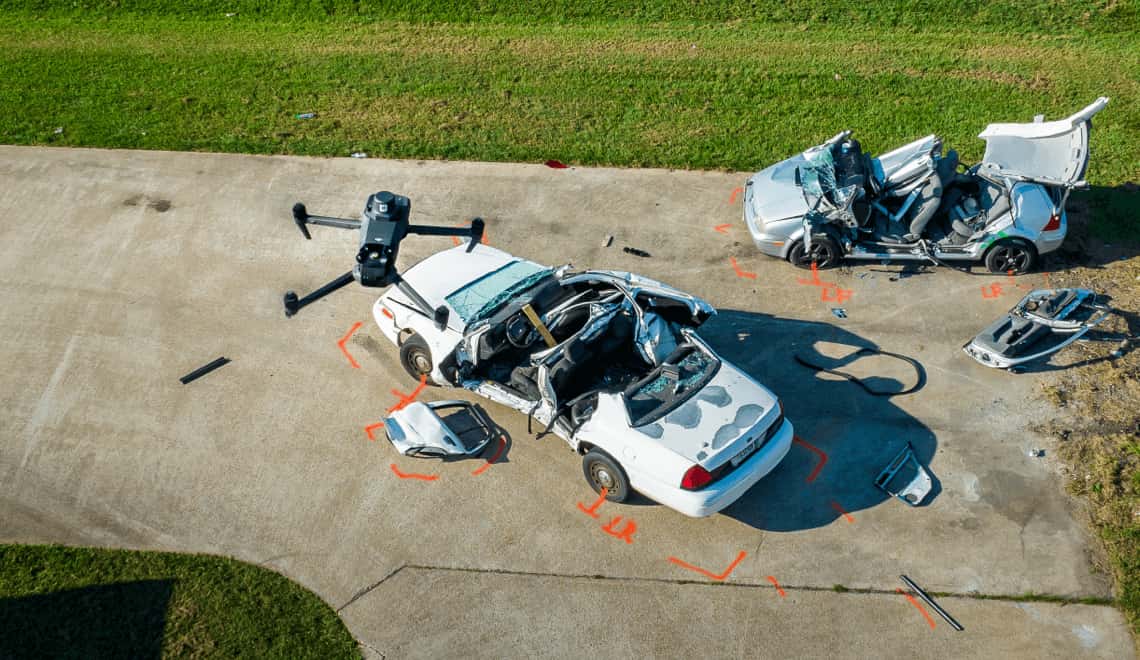
En un panorama de seguridad pública en constante evolución, los drones se han convertido en herramientas fundamentales para respuestas eficientes y efectivas. Ya sea mitigar incendios forestales, documentar desastres naturales o mejorar actividades en tiempo real, la integración de las soluciones DJI Enterprise ofrece ventajas incomparables.
Los pilotos de seguridad pública dependen de los datos de los drones para tomar decisiones en el campo en situaciones muy críticas; comprender las características y capacidades de su flota de drones puede marcar la diferencia entre salvar una vida o una tragedia.
En este artículo, exploraremos diez funciones de DJI Enterprise para mejorar tu estrategia de respuesta y operaciones de drones de seguridad pública:
PinPoint y uso compartido de ubicación
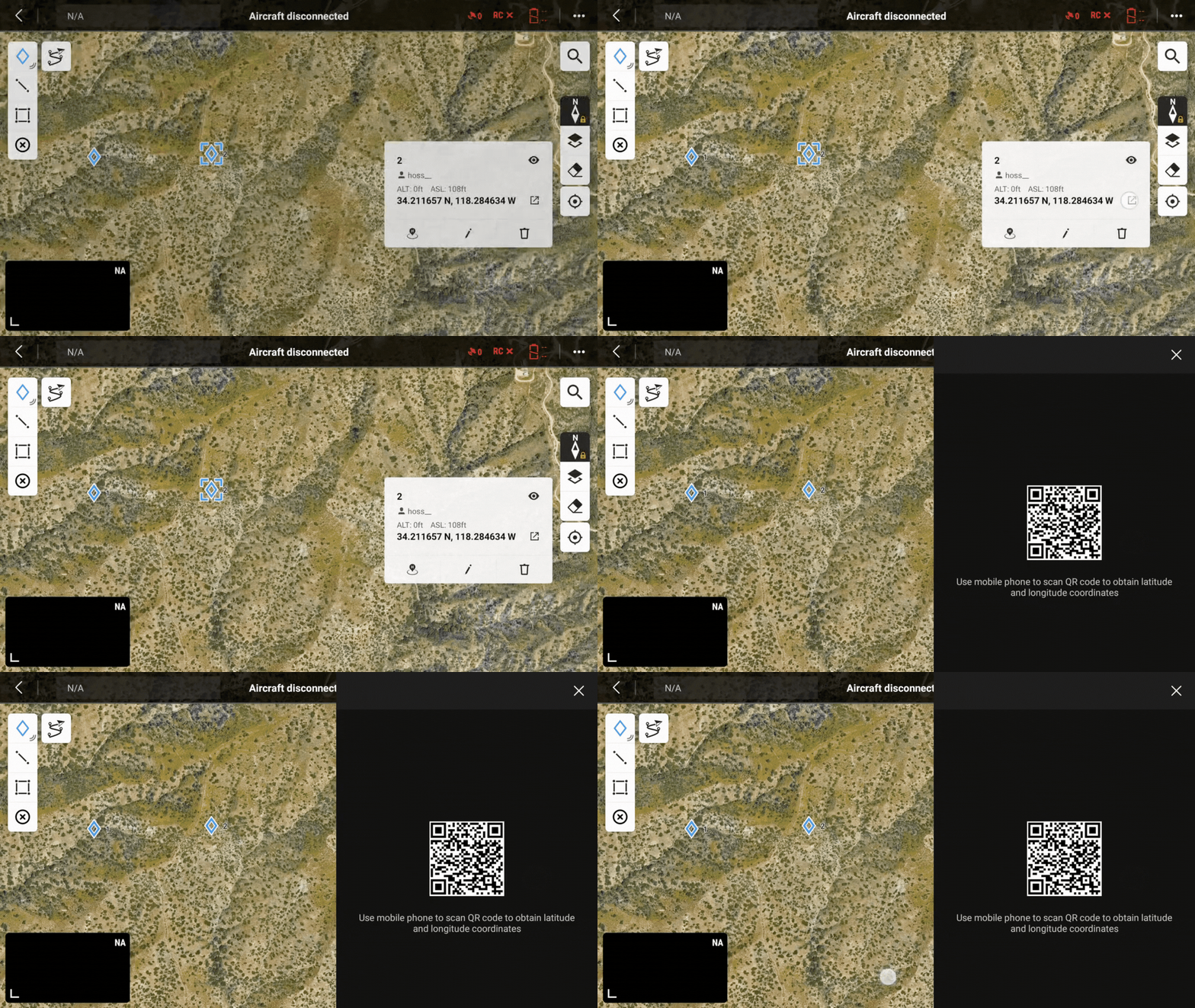
Desde el lanzamiento del Matrice 300 RTK y la serie H20, DJI ha integrado la función PinPoint en nuestros drones Enterprise. PinPoints permite colocar un marcador de una ubicación que se está viendo en Pilot 2 y obtener las coordenadas.
Las series H20 y M30 utilizan el telémetro láser incorporado, mientras que el Mavic 3 Enterprise utiliza la ubicación de la aeronave. Esta característica resulta muy útil al detectar objetos de interés, como posibles personas desaparecidas, o en combinación con la herramienta de medición del área de temperatura de la cámara térmica para ayudar a resaltar los puntos calientes. Sin embargo, tener esta valiosa información en tu control remoto puede ser un desperdicio de información valiosa para los equipos de tierra; por lo tanto, es importante comprender cómo compartir estas ubicaciones “fijadas” con un equipo de tierra para que puedan tomar medidas sobre los datos que recopilas.
Función de exportación sin conexión de DJI Pilot 2 de todos los pines:
- Mantén presionado el botón de anclar
- Revisa todos los pines
- Exporta a la tarjeta SD
- Importa al programa que el equipo terrestre está utilizando
Pilot 2: comparte la ubicación del pin específico a través de un código QR:
- Selecciona un pin en el mapa
- Selecciona el ícono de exportación y escanee el código QR con un teléfono
- Enviar mensaje de texto/compartir con el equipo
FlightHub 2: opciones basadas en la nube para exportación y organización de pines
- Organiza y exporta pin(s) a una carpeta y exporte a un KML a través de la pestaña de anotaciones de FlightHub 2
O
- El mapa de Flighthub 2 se puede ver en el campo en el navegador de un dispositivo
Consulta la sección “Gestión de anotaciones” de FlightHub 2 para obtener más detalles.
Panorama
Se pueden generar rápidamente imágenes actualizadas de alta resolución de un área mediante el mapeo con un drone capturando imágenes superpuestas a través de una misión automatizada . Esta captura de datos se puede planificar en Pilot 2 y procesar en FlightHub 2 (solución basada en la nube) o DJI Terra (solución fuera de línea que requiere una computadora con Windows con suficiente potencia informática). Aunque en una situación en la que el tiempo es crítico, tener una perspectiva rápida de la situación actual puede ser clave para planificar los esfuerzos de respuesta. Ahí es donde Panoramas aporta muchas ventajas a los equipos de respuesta, incluida la captura rápida de información de 360 grados, tamaño pequeño (~30 MB), geolocalización de la ubicación de captura en el mapa y la capacidad de cargarse fácilmente en servicios de mapas como DJI FlightHub 2.
Cómo utilizar la captura panorámica en Pilot 2:
- Modo foto> Foto> Panorama> Toque el botón Capturar
- Compatible con Mavic 3 Enterprise Series, Matrice 30 Series, M300/M350 + H20 Series
- Para ver en un dispositivo externo, será necesario importar el panorama a un visor como FlightHub 2 que admita la visualización de la imagen de salida.
Vuelo en órbita para la reconstrucción de la escena
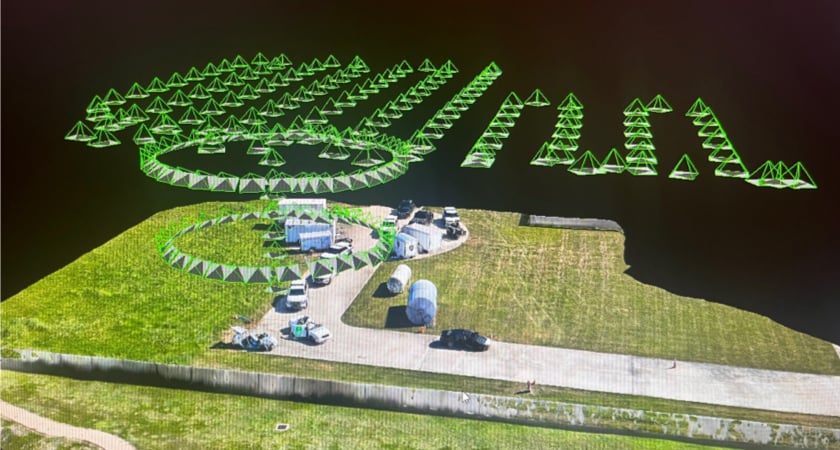
Ya sea documentando la escena de un accidente en una carretera u otro incidente , la construcción de un modelo 3D detallado y preciso se ha convertido en una herramienta importante para el personal de respuesta. Aunque los datos cartográficos se capturan desde arriba en un patrón de “cortacésped”, agregar imágenes oblicuas detalladas desde órbitas a menor altitud puede ser útil para obtener mejores detalles de objetos o estructuras verticales. Antes de la actualización del firmware V7.1, estas órbitas tenían que volarse manualmente, lo que dificultaba que los pilotos menos experimentados capturaran estos datos, pero ahora se puede automatizar fácilmente con el Mavic 3 Enterprise Series.
Cómo habilitar la órbita:
- Coloca un alfiler sobre el centro de la escena a la altura de la órbita.
- Vuela el dron hasta alcanzar el tamaño de órbita deseado
- Habilitar órbita
- Usa derecha izquierda para comenzar a orbitar. Opcional: vuela lentamente una órbita para verificar la ruta.
- Bloquea la velocidad con C1
*Ten en cuenta que es posible que se requiera vuelo manual, una órbita más pequeña o diferentes altitudes en función de las obstrucciones alrededor de la escena.
Automatizar la captura de fotografías:
- Bloquea el paso del gimbal con el botón C2 (evita el horizonte en la vista de la cámara)
- Habilita la captura de fotos cronometrada
- Completa una órbita completa
- Deten la captura de fotos
Opcional: repite a una altitud más baja/más alta para obtener datos adicionales.
Áreas de vuelo personalizadas
Muchas agencias han comenzado a desplegar o explorar drones como operaciones de primeros auxilios (DFR). El DJI Dock permite automatizar la respuesta y la última actualización ofrece la posibilidad de mejorar la seguridad con áreas de vuelo personalizadas para la serie Matrice 30 y/o DJI Dock. No sólo podrás definir dónde debe y no debe volar el dron, sino que el dron regresará a casa evitando volar a través de las zonas de exclusión aérea definidas de forma automática.
FlightHub 2: crear un área de vuelo personalizada
- Conecta los drones y/o DJI Dock a FlightHub 2
- Navega al submenú de geocaging
- Dibuja áreas de vuelo personalizadas
- Sincroniza con las aeronaves
Modo de datos locales para misiones seguras
Al abrir por primera vez o mientras utiliza la aplicación móvil Pilot 2 en el control remoto, los operadores pueden habilitar el modo de datos local que desactiva cualquier conexión a Internet entre la aplicación Pilot 2 e Internet.
Además de la capacidad de operar completamente fuera de línea, los operadores también tienen la capacidad de traer elementos importantes para operaciones fuera de línea a través de una tarjeta SD, incluidas actualizaciones de firmware, certificados de desbloqueo FlySafe y mapas. Estas herramientas permiten al operador asegurarse de que todavía tiene las capacidades que necesita mientras opera fuera de línea.
Modo de datos locales
- Selecciona el ícono de Seguridad en la página de inicio de la aplicación Pilot 2
- Ve a la sección Modo de seguridad de red
- Habilite el modo de datos locales
Actualizaciones de firmware sin conexión
- Descarga el firmware desde la sección de descargas de la página del producto del sitio web oficial de DJI a un dispositivo de almacenamiento externo, como una tarjeta microSD.
- Ejecuta Pilot 2, toca la sección Sistema de gestión de salud de la aplicación DJI Pilot 2 y luego Actualización de firmware
- Toca Actualización sin conexión para seleccionar el paquete de firmware del control remoto, la aeronave o la estación de batería desde el dispositivo de almacenamiento externo.
- Toca “Actualizar todo” para actualizar
Certificados de desbloqueo FlySafe sin conexión en DJI Pilot 2
- Descarga el desbloqueo de FlySafe desde el portal DJI FlySafe
- Coloca el archivo de desbloqueo en la tarjeta SD
- Navega a la sección Desbloqueo GeoZone de la aplicación DJI Pilot 2
- Importa el archivo de desbloqueo desde la tarjeta SD
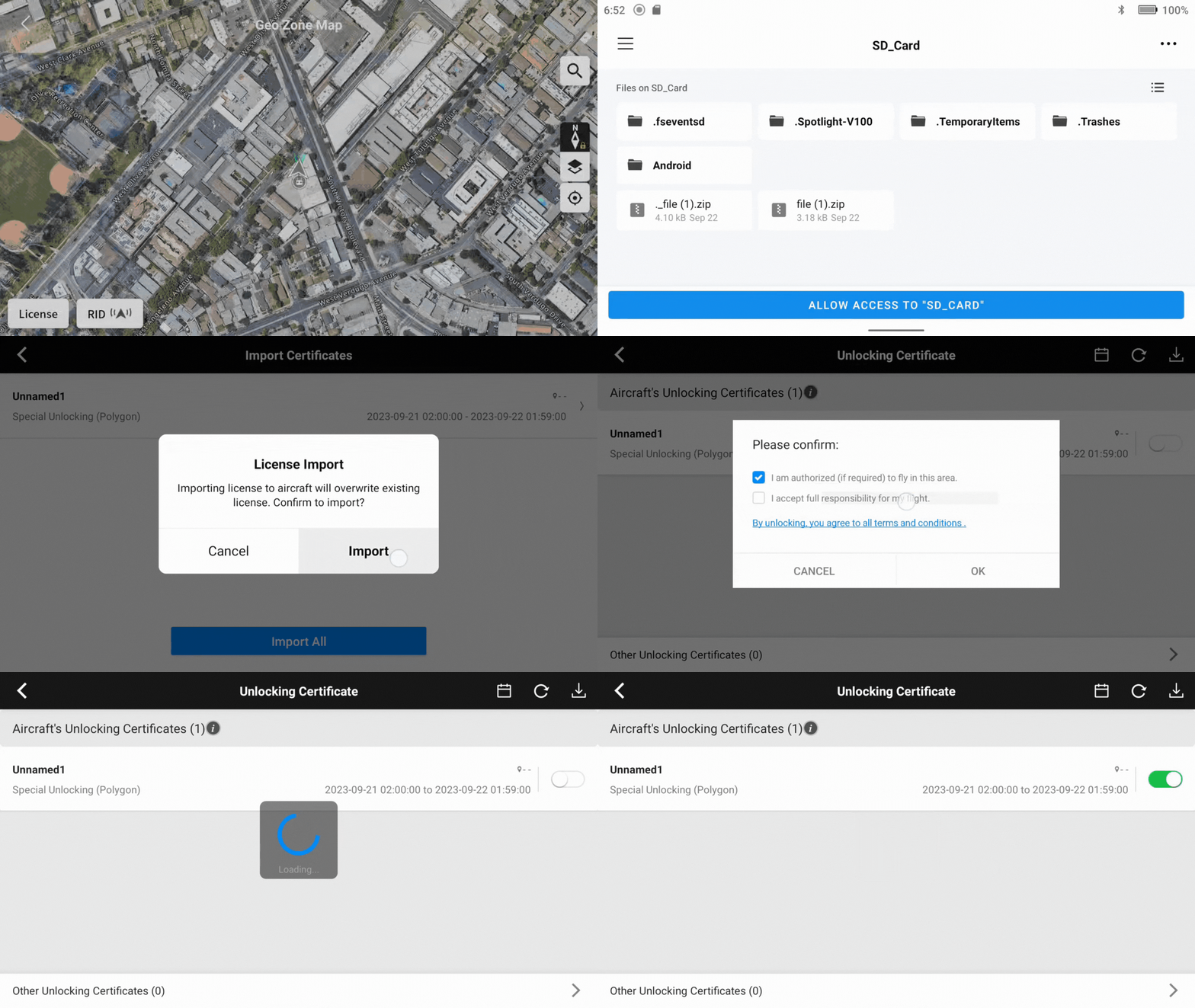
Importación de mapas sin conexión en DJI Pilot 2
- Convierte el archivo de mapa al formato mbtiles y colóquelo en la tarjeta SD, inserta la tarjeta SD en el control remoto
- En la página de inicio de DJI Pilot 2, selecciona el ícono de persona en la parte superior izquierda, configuración del mapa, capa personalizada e importe.
- La capa del mapa permite ver y ampliar la ubicación.
Mirar al PIN
Un dron se puede desplegar rápidamente durante una persecución a pie para brindar información a los equipos de tierra . Si un sospechoso se deshace de la evidencia o necesitas regresar a un lugar después de mirar en otro lugar, el operador del dron puede soltar un pin y luego hacer que la cámara se mueva automáticamente de regreso a la ubicación del alfiler con solo presionar un botón.
En la esquina superior izquierda, encontrará la función Mirar. Al tocar, se seleccionará el último “Pin” puesto, y se puede recorrer con los atajos de los botones del control remoto o seleccionándolo en un mapa.
Anotaciones y rutas de vuelo
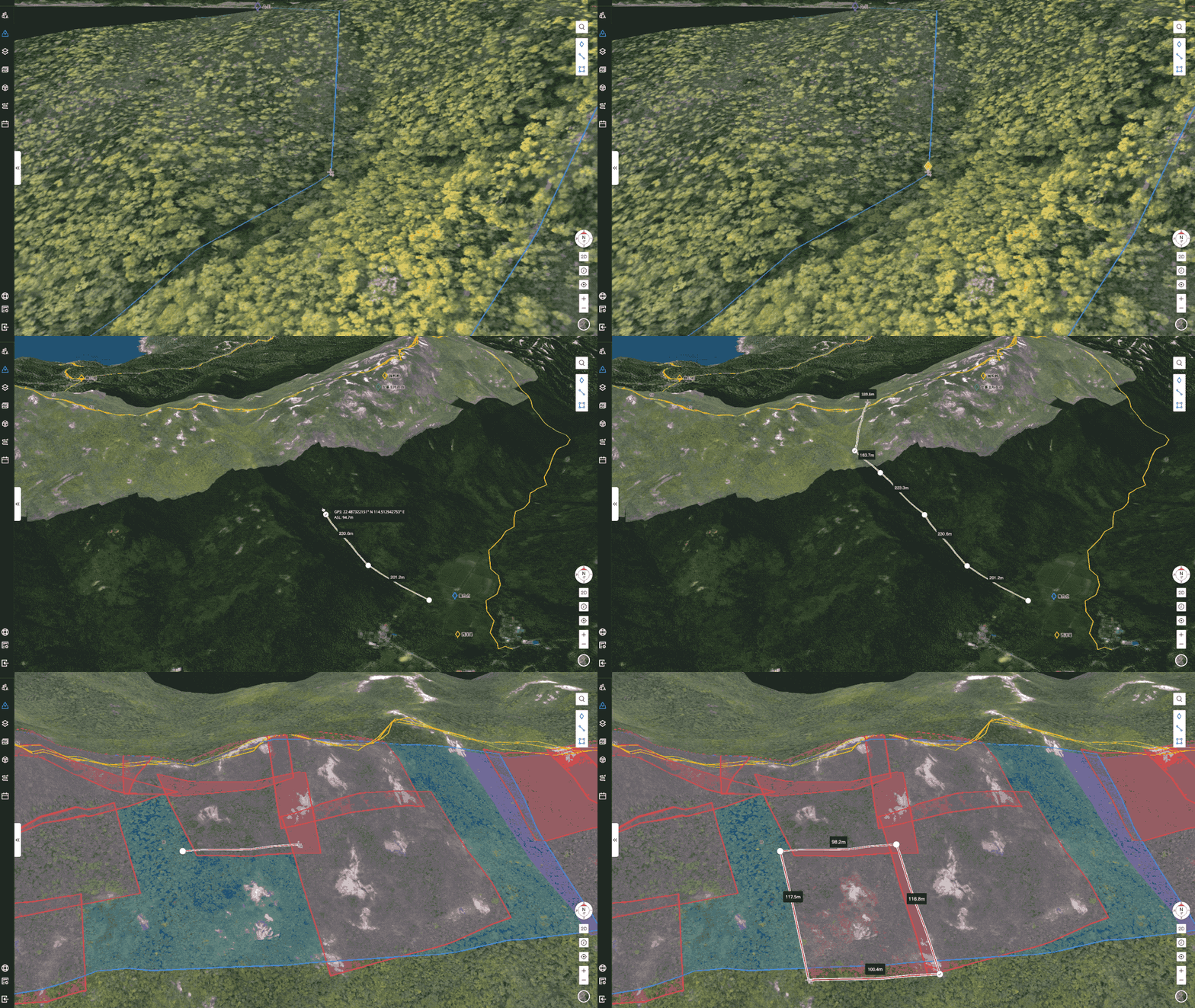
FlightHub 2 ofrece opciones para comunicaciones bidireccionales entre un equipo de tierra y un centro de control a través de transmisión en vivo, vista de telemetría y la capacidad de sincronizar anotaciones que incluyen líneas, puntos y polígonos. Ve un video detallado sobre estas características aquí. Esto facilita que el centro de control establezca ubicaciones y áreas para que el equipo de drones las busque. Es posible que el equipo quiera ver dónde ha volado el dron después de un período prolongado de operaciones.
Cómo ver rutas de vuelo en FlightHub 2
- Importa registros de vuelo de DJI Pilot 2 a un servicio de terceros como AirData
- Agrupa vuelos en un archivo y exporte
- Importa al servicio de mapas de su elección, como Flight Hub 2
Smart Track
Los drones se pueden utilizar como un segundo punto de vista para los equipos de tierra, proporcionando información clave para los manipuladores u operadores. Se ha vuelto más popular ver la colaboración entre drones y equipos terrestres como los escuadrones K9 . El seguimiento inteligente (smart track) personalizado permite al operador reducir la carga cognitiva ajustando el gimbal para rastrear automáticamente al equipo de tierra utilizando la cámara con zoom con las series M30 y H20.
Cómo utilizar Smart Track en drones DJI Enterprise
- Habilita seguimiento inteligente
- Toca y arrastra en la pantalla para habilitar el seguimiento inteligente en un cuadro personalizado
- Selecciona “Seguimiento”
- La entrada izquierda y derecha orbitará el objeto que se está rastreando mientras el seguimiento inteligente esté habilitado
- Desactiva Smart Track para detener
Escena nocturna
Las balizas de infrarrojos se pueden utilizar para identificar a los miembros del equipo en condiciones de poca luz. Las balizas IR solo aparecerán cuando la cámara con zoom visual (RGB) esté en modo “Escena nocturna” (Corte IR).
Habilitar escena nocturna
- La escena nocturna está en “Auto” de forma predeterminada, pero se puede activar o desactivar en la configuración de la cámara con zoom en Pilot 2.
- La cámara con zoom para M30T comienza en 5x
- La cámara Zoom de la serie H20 comienza en 2x
Mejorar la transmisión en vivo
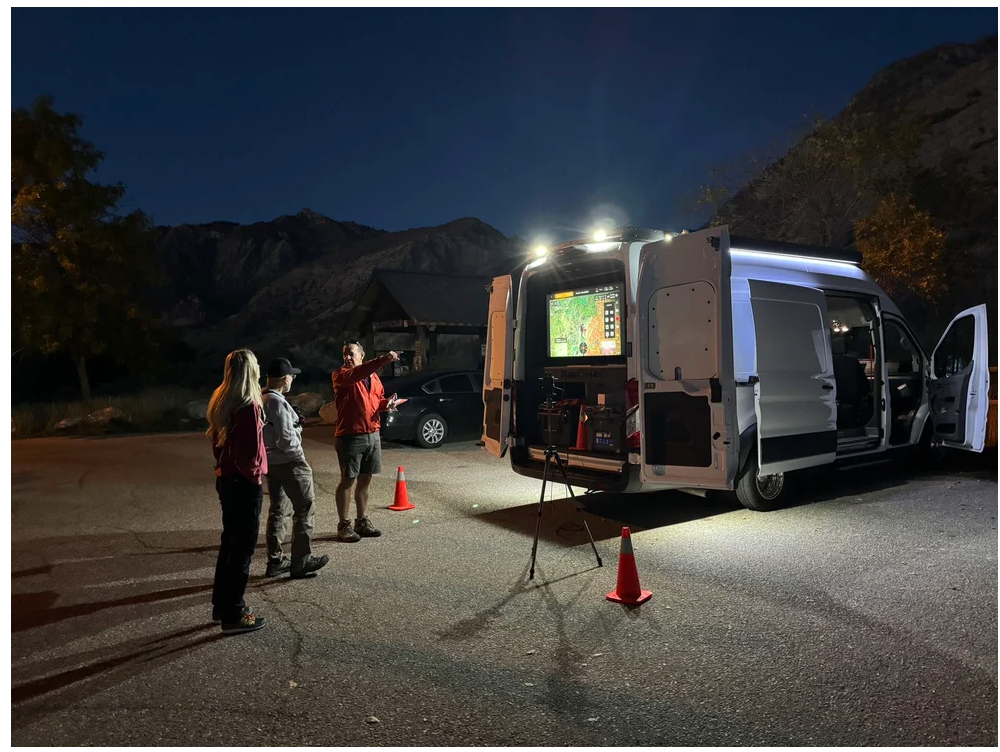
No importa si se trata de aplicación de la ley, extinción de incendios o búsqueda y rescate, la integración de drones de seguridad pública es cuestión de trabajo en equipo. La colaboración entre pilotos y equipos de tierra requiere que los operadores que no pilotean los drones como tal tengan acceso a la vista aérea del drone para poder comunicar los hallazgos y tomar decisiones precisas.
La transmisión en vivo es una herramienta común utilizada por los operadores para responder a incidentes. Esto puede llevarse a cabo a través de FlightHub 2 , donde se puede compartir fácilmente un enlace al video con las partes interesadas, o a través del ecosistema abierto de DJI que los desarrolladores han utilizado para proporcionar software y hardware personalizados que se adaptan a las necesidades de los operadores. Para mejorar la confiabilidad y velocidad de la red para un operador en una ubicación fija, el control remoto se puede conectar directamente a Ethernet si es necesario.
Conecta RC Plus a Ethernet:
- Conecta el cable Ethernet a través del adaptador al puerto USB-A en la parte superior del RC Plus
O - Desatornilla y abre el puerto posterior del RC Plus.
- Busca el puerto USB-C. Ten en cuenta que este es un puerto USB-C macho en la parte posterior.
- Conecta un USB-C hembra a un adaptador USB-C hembra.
- Conecta un USB-C al adaptador RJ 45.
- Conecta Ethernet al adaptador RJ45.
- La conexión Ethernet puede proporcionar una transmisión en vivo más fluida en comparación con Wi-Fi en escenarios donde los pilotos generalmente vuelan desde lugares de despegue designados, como operaciones de drones como primeros auxilios desde el centro de comando, o cuando se tiene un vehículo operativo con un servicio de Internet satelital.
Transmitir un video localmente sin conexión
En algunos casos, es posible que no haya Internet disponible para la transmisión en vivo. Tener miembros del equipo que no sean pilotos mirando directamente a los controladores remotos hace que las cosas sean más lentas y riesgosas, ya que el piloto (o los pilotos) podrían distraerse con los miembros que lo rodean. Conectar un cable HDMI desde el televisor a un control remoto es una opción, pero puede inhibir la capacidad del piloto de estar en la mejor ubicación para volar.
Con el combo DJI Transmission, la transmisión a un vehículo de comando no necesita Internet ni otro dispositivo de transmisión en el sitio. El combo de transmisión DJI utiliza la tecnología de transmisión de video O3 Pro para proporcionar transmisión en tierra.
Con el combo DJI Transmission High-Bright Monitor, puedes simplemente entregar el monitor del receptor al comandante o líder del equipo para la operación. Permite al personal en el lugar ver la transmisión sin tener que pararse por encima del hombro del operador del dron tratando de mirar la pantalla. O el receptor independiente se puede utilizar para conectarlo a un televisor sin necesidad de conectar al piloto.
La función del modo de transmisión permite que múltiples monitores receptores puedan soportar que diferentes equipos tengan la misma vista del dron con baja latencia. Puede ayudar al comandante a movilizar mejor a sus equipos para completar tareas difíciles.
Los drones DJI ofrecen una opción para compartir la transmisión de video del control remoto con los equipos en el sitio a través de una conexión HDMI, que luego se puede conectar a un monitor u otras pantallas como DJI Transmission.
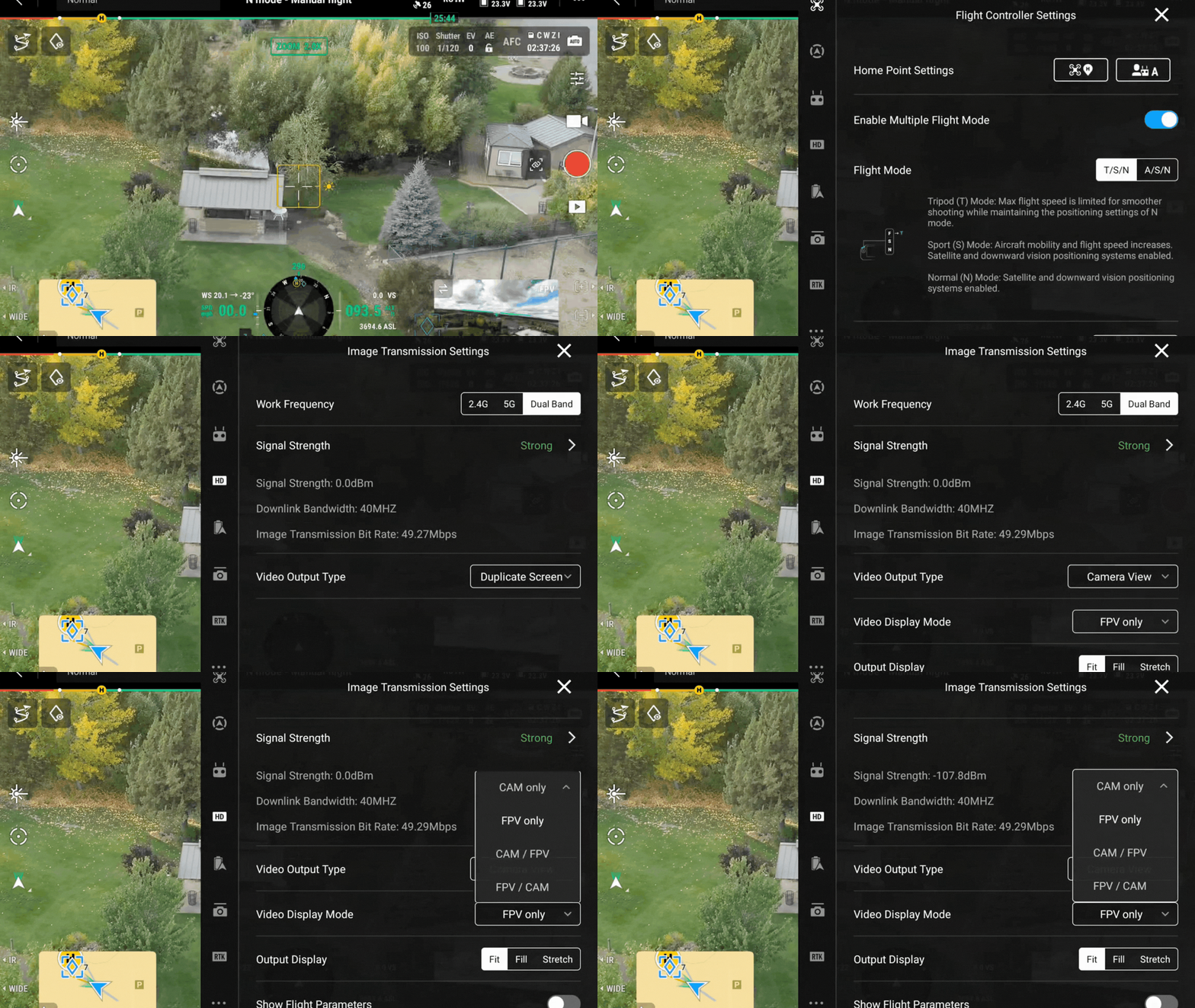
Configurar la transmisión de vídeo HDMI en DJI Pilot 2
- Cuando estés en la vista de la cámara, seleccione los 3 puntos en la parte superior derecha.
- Selecciona el submenú HD (Configuración de transmisión de imágenes)
- Desplázate hacia abajo y ajuste el tipo de salida de video
Configure el sistema de transmisión DJI con los controladores remotos DJI Enterprise
- Conecta el control remoto u otro dispositivo con salida HDMI al transmisor
- Utiliza 2 receptores con ancho de banda máximo
- Opciones de receptor inalámbrico con pantalla o simplemente para salida de vídeo
- No utiliza internet
El piloto no necesita permanecer junto a la pantalla del televisor y lidiar con la limitación de distancia del cable HDMI conectado al control remoto. El piloto puede conectar fácilmente el control remoto al transmisor de video DJI y moverse libremente.
A medida que el uso de drones continúa expandiéndose, la marca insignia DJI está comprometida a seguir mejorando la experiencia del piloto y brindando funciones más valiosas para quienes trabajan en primera línea